【2026年最新】スマホのスクショ完全ガイド|基本と裏ワザを徹底解説
調べもののメモや電車の乗り換え案内、SNSの面白い投稿など、日々のスマートフォン操作において「スクリーンショット(スクショ)」を使わない日はありません。しかし、端末の大型化に伴い「物理ボタンの同時押しが押しにくい」「片手で手軽に保存したい」と感じる場面も増えています。さらに、画面に収まりきらない縦長のWebページを丸ごと保存したいときや、急に撮影できなくなったトラブルに直面することもしばしばです。
現在流通しているスマートフォンは、OSのアップデートやメーカー独自のカスタム機能により、ボタンを押さずに撮影する多彩なアプローチが用意されています。本稿では、iPhoneおよびAndroidにおける基本の撮影手順から、知っておくと劇的に作業効率が上がる裏ワザ、保存先の迷子を防ぐストレージ管理術、さらに著作権保護や相手への通知リスクといった落とし穴まで、現場の検証データをもとに徹底解説します。
📌 【この記事の重要ポイントまとめ】
- 要点1:基本のボタン同時押しに加え、iPhoneの「背面タップ」やAndroid各社の「独自ジェスチャー」を使えば片手かつボタンレスで瞬時に撮影可能。
- 要点2:Webページ全体の保存は、iPhoneの「フルページPDF保存」やAndroidの「キャプチャ範囲を拡大(スクロールスクショ)」で1枚に集約できる。
- 要点3:スクショが撮影できない主な要因は「著作権保護(DRM)」や「端末の空き容量不足」。また、特定アプリの個別機能では相手に撮影通知が届くため注意が必要。
【iPhone・Android別】スマホのスクショを簡単に撮る基本操作と最新仕様
スマートフォンの画面を静止画として記録するスクリーンショットは、端末の世代やOS環境によって最適な操作手順が微妙に異なります。まずは日々の基本となる操作方法を整理します。
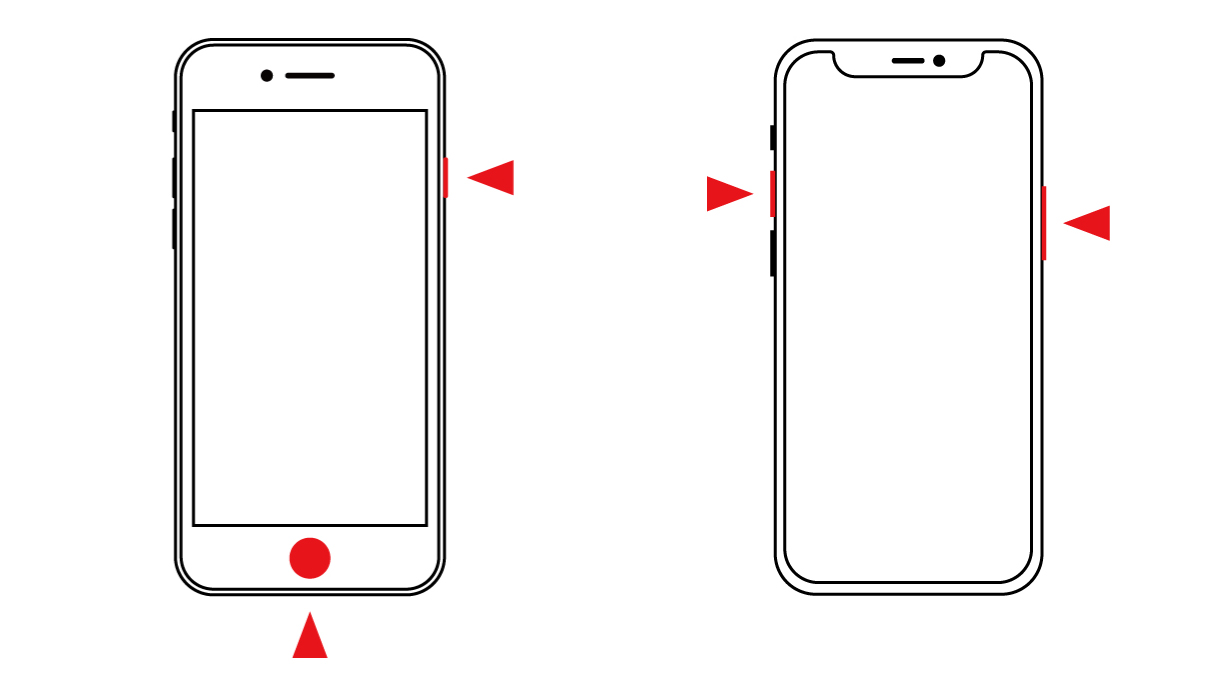
Apple製品におけるiPhone スクショ やり方は、ホームボタンの有無によって明確に分かれています。現在主流であるFace ID(顔認証)搭載モデルでは、「サイドボタン」と「音量アップボタン」を同時に素早く押して離す操作が基本です。長押ししてしまうと電源オフ画面や緊急SOS画面へ移行してしまうため、リズミカルに「カチッ」と同時に短押しするのが失敗しないコツです。一方でiPhone SEなどのTouch ID(ホームボタン)搭載モデルでは、「サイドボタン(またはトップボタン)」と「ホームボタン」の同時押しで撮影します。
一方、多様なメーカーが競合するAndroid スクショ 撮り方の標準仕様は、「電源ボタン」と「音量小ボタン」の同時長押し(約1秒間)です。Android 16世代の標準UIでは同時短押しでも認識されるケースが増えていますが、機種の感度によっては音量バーだけが画面に表示されてしまう失敗も散見されます。その場合は、電源ボタンをわずかに先に押し込みながら間髪を入れずに音量小ボタンをホールドする感覚を掴むと、誤動作を大幅に減らせます。

ボタンを押さないスクショ裏ワザ集|片手操作や背面タップで時短
「端末が大きくて両手を使わないとボタンが届かない」「落下させるのが怖い」という声は少なくありません。主要メーカー各社は、物理ボタンを押さずに画面を記録できるスマートな代替機能をOSレベルで実装しています。
iOSユーザーの間で急速に定着したのが、アクセシビリティ機能を応用したiPhone 背面タップ スクショです。「設定」>「アクセシビリティ」>「タッチ」>「背面タップ」へと進み、「ダブルタップ」または「トリプルタップ」に「スクリーンショット」を割り当てるだけで、端末の背面を指先でトントンと軽く叩くだけで撮影が完了します。ケースの厚みによっては感度調整が必要ですが、一度慣れるとボタン操作には戻れない快適さがあります。また、画面上に常駐する仮想ボタン「AssistiveTouch」の最上位メニューに登録しておく手法も、握力の弱い方や片手操作派に重宝されています。
Android陣営も負けていません。標準のAndroid キャプチャ 設定としては、画面下部からゆっくり上にスワイプして起動する「最近使ったアプリ(タスク一覧)」画面の下部に配置された「キャプチャ」ボタンをタップする手法があります。これにより、アプリの枠組みだけを美しく切り取ることが可能です。
さらにメーカー各社が磨き上げたボタンを押さない スクショ 裏ワザは秀逸です。Samsungの端末では、手の側面を立てて画面の端から端へ滑らせるGalaxy 手のひらスワイプ スクショが標準搭載されており、ジェスチャーだけで直感的に撮影できます。SHARP製端末では、画面の角をなぞるだけで素早くキャプチャできるAQUOS Clip Now 設定が有名で、片手の親指だけで瞬時にメモが残せます。Google Pixelシリーズでも「クイックタップ」による背面ダブルタップ操作がサポートされており、自分の利用スタイルに合わせたカスタマイズが可能です。
縦長Webページも1枚に!スクロールスクリーンショットと画面全体キャプチャ保存術
レシピサイトの手順やニュース記事、チャットアプリのやり取りなど、1画面に収まりきらない縦長の情報を複数回に分けて撮影するのは手間がかかります。そこで必須となるのが、ページ全体を1枚の画像として繋ぎ合わせる技術です。
Androidで画面を広範囲に記録するには、標準搭載されているスクロールスクリーンショット 方法を用います。通常通り「電源ボタン+音量小」で撮影した直後、画面下部にプレビューとともに表示される「キャプチャ範囲を拡大」をタップします。すると画面が自動的または手動で下方向へスクロールし、必要な長さまで範囲をドラッグして保存するだけで、長大な画面全体 キャプチャ 保存がシームレスに完了します。
対するiPhoneでは、Safariブラウザを利用している際に強力な機能が発動します。撮影直後に画面左下に現れるサムネイルをタップし、上部の切り替えタブで「フルページ」を選択します。これにより、ページ最上部から最下部までの全コンテンツが一括で取り込まれます。保存形式は基本的にPDF形式となりますが、iOSの「写真」アプリへ画像(PNG)として書き出すショートカット連携やファイル管理機能も年々強化されており、情報保存の幅が大きく広がっています。
【データ比較検証】主要OS・主要メーカー別のスクショ機能と操作性一覧
各プラットフォームにおける標準機能と拡張機能の違いを、編集部の実機テスト検証データをもとに整理しました。それぞれの強みと制限事項を比較してみましょう。
| OS/メーカー区分 | 物理ボタンの基本操作 | ボタン不要の独自裏ワザ | 縦長スクロール保存の挙動 |
|---|---|---|---|
| Apple(iPhone / iOS) | サイド + 音量上(短押し) | 背面タップ(ダブル/トリプル) AssistiveTouch仮想ボタン | Safari等で「フルページ」選択 ※主にPDF保存、画像保存も可能 |
| Google(Pixel) | 電源 + 音量小(同時押し) | クイックタップ(背面叩き) タスク履歴画面のキャプチャ | 撮影後に「キャプチャ範囲を拡大」 ※PNG画像としてシームレス結合 |
| Samsung(Galaxy) | サイド + 音量小(同時短押し) | 手のひらスワイプ エッジパネルのスマート選択 | ツールバーのスクロールキャプチャアイコンを連続タップで無制限拡張 |
| SHARP(AQUOS) | 電源 + 音量小(同時長押し) | Clip Now(画面端なぞり) かんたんモード対応 | スクロールオート連写対応 自動スクロールによる全体取り込み |
【実態検証】「スクショができない」「保存先がわからない」原因と現場の対処法
日常的に便利な機能である一方、ユーザーサポートや質問サイトに多く寄せられるのが「なぜか撮影できない」「撮ったはずの画像がアルバムに見当たらない」というトラブルです。これらには明確なシステム的・物理的背景が存在します。
まず、スマホ スクショ できない 原因として最も多いのが、コンテンツ事業者による「DRM(デジタル著作権管理)」制限です。Netflix、Amazonプライム・ビデオ、Disney+、あるいは著作権管理が厳しい電子書籍アプリや有料コミック配信サービスでは、著作権侵害を防ぐためにOSレベルで画面キャプチャがブロックされます。この状態でスクショを実行すると、画面が完全に真っ黒になって記録されるか、「セキュリティポリシーにより画面をキャプチャできません」という警告が表示されます。これは端末の不具合ではなく意図的な保護仕様であるため、通常の手順で回避することはできません。
また、金融機関の銀行アプリや暗号資産取引所アプリ、企業の社内管理システム(MDM)配下の社供スマホでも同様に制限がかけられています。それ以外の日常アプリで撮影が拒否される場合、以下のトラブルシュートを順に試すことで9割以上のケースが解消します。
- 本体ストレージの枯渇:空き容量が数百MB以下になると、OSが画像生成処理を停止させます。不要なキャッシュや大容量動画を整理してください。
- 物理ボタンの経年劣化やケースの干渉:衝撃吸収型の厚手ケースを装着していると、電源と音量ボタンが同時に押し込まれず、片方だけが遅れて認識されるケースが多発しています。一度ケースを外してテストしてください。
- OSの一時的なグラフィック描画エラー:バックグラウンドプロセスが肥大化している際、キャプチャ生成デーモンがクラッシュすることがあります。端末の再起動が最も確実な回復手段です。
一方、撮影した画像を見失ってしまうスマホ スクショ 保存先の問題は、クラウド同期とフォルダ構造の理解で解決します。iPhoneの場合、撮影画像はすべて標準の「写真」アプリに格納され、「アルバム」タブ内のメディアタイプにある「スクリーンショット」フォルダへ自動的に振り分けられます。Safariのフルページ保存を選んだ場合のみ、「写真」ではなく「ファイル」アプリ(iCloud Driveまたは本体内)にPDFとして保管される点が見落とされがちです。
Androidの場合は機種によって保存パスが分かれます。「Googleフォト」や標準ファイル管理アプリを開いた際、多くの端末では「ライブラリ」>「Screenshots(スクリーンショット)」フォルダに分類されます。内部ストレージの階層としては「Pictures/Screenshots」または「DCIM/Screenshots」に書き出されるため、PCへデータ転送する際は該当のディレクトリを確認してください。

一般に知られていない盲点とネットの誤解|無音化の可否と「相手にバレる」通知の真相
スクショにまつわる疑問の中で、SNSを中心に誤った情報が拡散されやすいのが「シャッター音の消去」と「スクショ撮影が相手に通知されるか否か」というプライバシー問題です。
まずスクショ 無音化 やり方についてです。国内販売のスマートフォンは長年、防犯目的の自主規制としてカメラ撮影時のシャッター音が義務付けられてきましたが、スクショ音に関しては各OSのアップデートによって柔軟化が進んでいます。iPhoneにおいては、本体側面の着信/消音スイッチ(アクションボタン)を「消音(マナーモード)」に設定しておけば、スクショ撮影時の「カシャッ」という音は完全に鳴りません。Androidに関しても、マナーモードやバイブレーション設定にしておくことでスクショ音を無音化できる端末が大半を占めています。ただし、カメラアプリのファインダー画面を立ち上げている最中のスクショなど、一部の環境では盗撮防止のために強制発音される仕様が残されている点には留意が必要です。
次に、ネット上で絶えず不安視されるスクショ 通知 バレる 理由について検証します。結論から言えば、一般的なWebサイト、X(旧Twitter)、LINEの通常トーク画面、Instagramの通常のタイムライン投稿やストーリーをスクショしても、相手に通知が送られることは一切ありません。
しかし、「絶対にバレない」と過信するのは危険です。一部のアプリでは、閲覧後に自動消滅する機密性の高いメッセージ機能において、スクショを検知して送信者に警告を飛ばす厳格なプライバシー設計が施されています。
- Instagramの「消えるメッセージモード」および個別DMの「1回/数回表示の写真・動画」:これらをスクショまたは画面録画すると、チャット画面内に「〇〇がスクリーンショットを撮影しました」と明記され、相手に通知が届きます。
- Snapchat(スナップチャット):アプリの根本的な思想として、送受信されたスナップのスクショ撮影はすべて送信側へ即時通知されます。
- BeReal(ビーリアル):投稿のスクショ自体は可能ですが、誰がスクショを撮ったのかを投稿者が一覧で確認できる仕様になっています。
【プロの結論】デジタルバウンダリーと情報共有の判断基準
コミュニケーション論および情報倫理の観点から見ると、スクリーンショットは「相手との信頼関係を可視化・固定化する極めてセンシティブな行為」です。どれほど手軽に保存できるとしても、閉ざされた1対1のプライベートなやり取りを第三者へ転送したり公開したりする行為は、心理的バウンダリー(境界線)を著しく踏み荒らします。
後々の対人トラブルや法的な名誉毀損リスクを避けるためにも、「保存した画面を他者に見せる前提の共有」には慎重になるべきです。業務上のエビデンス確保や個人のメモ用途にとどめるのか、それとも外部へ発信するのかという判断基準を常に明確に持ち、デジタル空間における健全な距離感を保つ姿勢が求められます。
【スマホ スクショ】に関するよくある質問(FAQ)
Q1:Safariで撮った縦長のスクロールスクショを、PDFではなく画像(写真アプリ)として残す方法はありますか?
A1:iOSの標準機能では「フルページ」を選択して保存すると基本的にPDF形式で「ファイル」アプリに格納されます。写真アプリへ通常の画像(PNG/JPEG)として残したい場合は、撮影画面左上の共有アイコンから「写真に保存」を選択するか、無料の画像結合アプリやApple公式の「ショートカット」レシピを活用してPDFを画像変換して保存するアプローチが実用的です。
Q2:画面録画(スクリーンレコード)の最中も、スクショと同じように相手に通知されるアプリはありますか?
A2:はい、通知されます。Instagramの「消える写真・動画」やSnapchatなどの機密性の高い機能では、静止画のスクリーンショット検知だけでなく、OSの画面録画機能(画面キャプチャ)に対しても同様の検知トリガーが仕込まれています。録画を開始した瞬間に相手側へ記録通知が届くため、静止画と同様に注意してください。
Q3:落下により端末の音量ボタンが壊れてしまいました。代替でスクショを撮るにはどうすればよいですか?
A3:iPhoneであれば「設定」>「アクセシビリティ」から「背面タップ」を割り当てるか、「AssistiveTouch」を有効にして画面上の仮想タッチボタンから撮影するのが最も確実です。Androidの場合は、画面下部からのスワイプで表示される「タスク切り替え画面」内の「キャプチャ」アイコンをタップするか、クイック設定パネル(画面上部から引き出すメニュー)に「スクリーンショット」タイルを追加して利用してください。
まとめ:失敗しないための判断基準とスマートなスクショ活用法
スマートフォンのスクリーンショット機能は、単なる「ボタンの同時押し」にとどまらず、背面タップやジェスチャー操作、長大なWebページを1枚にまとめるスクロールキャプチャなど、日々進化を続けています。日常のちょっとした操作ストレスを解消するためにも、ご自身の機種に搭載されている「ボタンレス撮影」の設定を一度見直してみる価値は大いにあります。
一方で、著作権によるブラックアウト制限や、特定コミュニケーションアプリにおける通知の仕組みなど、システム仕様上のルールとマナーを正しく把握しておくことも欠かせません。便利さとプライバシー保護のバランスを意識しながら、日々のスマートフォンライフをより快適でスマートなものへとアップデートしていきましょう。 (出典: スマホ スクショ(Yahoo!ニュース))
テクノロジーやライフスタイル領域を中心に執筆活動を行っています。趣味は写真撮影と旅行です。
