Android14のスクショ完全解説!新機能と裏ワザ・保存先まで
Android 14を搭載したスマートフォンにおいて、画面キャプチャ(スクリーンショット)の撮影体験や関連システムは劇的な進化を遂げています。毎日の情報収集やSNSでの共有、ビジネスの記録まで欠かせない機能だからこそ、「以前のバージョンと挙動が違う」「ボタン同時押し以外の方法を知りたい」「なぜか特定の画面で保存できない」といった疑問やトラブルに直面するユーザーも少なくありません。
Google Pixelシリーズをはじめ、Samsung Galaxyや各社フラッグシップ機におけるOS最適化の進展に伴い、片手での背面タップやスクロールキャプチャ、プライバシー通知機能の刷新など、知っておくべき実践テクニックは多岐にわたります。本稿では、Android 14におけるスクリーンショットの全手順から隠れた裏ワザ、トラブルシューティングまでを徹底検証してお届けします。
📌 【この記事の重要ポイントまとめ】
- 要点1:基本の物理ボタン同時押しに加え、背面タップや履歴画面キャプチャなど片手操作に特化した撮影手段が大幅に向上。
- 要点2:Webページ全体を保存するスクロールスクリーンショットや、音声アシスタント連携で作業効率が飛躍的にアップ。
- 要点3:Android 14独自の「スクショ検知API」やセキュリティ仕様による保存制限の仕組みを把握すればトラブルは即座に解決可能。
【基本編】Android 14でスクショを撮る王道の手順とショートカット
スマートフォン操作の基本であるスクリーンショットですが、Android 14では操作のレスポンスや編集画面への遷移が一段とスムーズになっています。まずは日常的に最も多用される3つのアプローチを整理します。
最もオーソドックスな手法は、端末側面にある「電源ボタン」と「音量ダウンボタン」の同時押しです。ポイントは「長押し」ではなく「カチッと同時に一瞬だけ押し込む」感覚で操作することにあります。長押ししてしまうと電源メニューやアシスタント機能が立ち上がってしまうため、短く同時入力するのが確実なコツです。成功すると画面が一瞬フラッシュし、左下にプレビューサムネイルが表示されます。
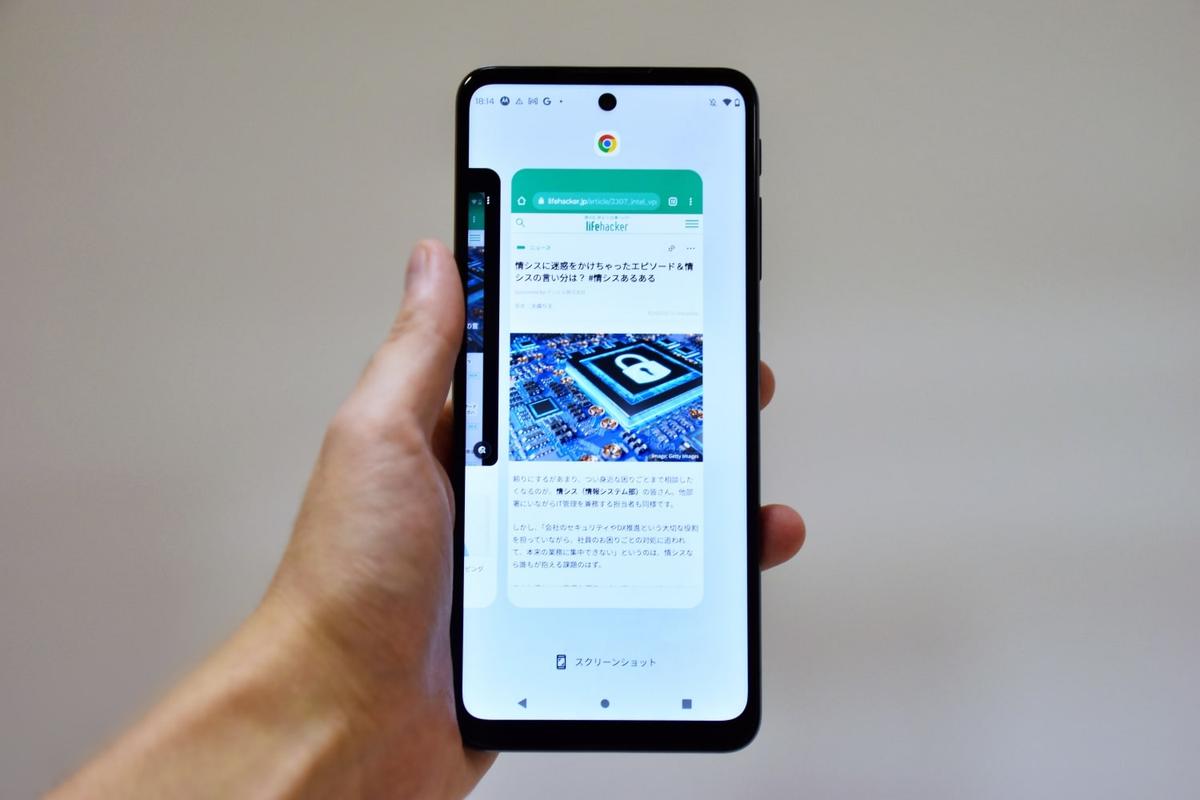
物理ボタンの劣化を防ぎたい場合や端末を持ち替えずに操作したい場合に役立つのが、ジェスチャーナビゲーションの履歴画面を活用したキャプチャです。画面下部から上に向かってスワイプして指を止め、アプリ履歴画面(タスクキラー画面)を開くと、画面下部に「スクリーンショット」アイコンが表示されます。これをタップするだけで、現在アクティブになっているアプリ画面の美しいキャプチャを瞬時に取得可能です。
さらに、大画面端末での利便性を極限まで高めるのが片手モードでのスクリーンショット連携です。設定メニューの「システム」>「ジェスチャー」>「片手モード」を有効にしておくことで、画面全体を引き下げた状態のまま手軽に操作でき、指が届きにくいシチュエーションでも無理なく記録が完了します。
【機種別・裏ワザ】Google PixelとGalaxyで使える超便利キャプチャ技
ハードウェアとOSが密接に統合された現代のAndroid端末では、メーカーごとの独自ジェスチャーや専用UIによる撮影法が作業効率を大きく左右します。特にシェアの高いGoogle PixelとSamsung Galaxyの専用機能は必見です。
Google Pixelのスクショ方法において絶対に設定しておきたいのが「クイックタップ」です。「設定」>「システム」>「ジェスチャー」>「クイックタップでアクションを開始」へと進み、割り当てアクションを「スクリーンショットを撮る」に指定します。これにより、端末の背面を指先でトントンと2回タップするだけで、ボタンを一切触らずにキャプチャが実行されます。ケースを装着していても検知感度を調整できるため、片手に荷物を持っている移動時にも重宝します。
一方、GalaxyのAndroid 14キャプチャ環境(One UI)では、伝統の「手のひらスワイプキャプチャ」が威力を発揮します。画面の端に手の側面を軽く当て、反対側へサッとスワイプするだけで撮影が可能です。さらに「エッジパネル」にキャプチャツールを常駐させれば、画面の一部分だけを四角形や楕円形で切り取る「選択キャプチャ」や、アニメーションGIFの作成までワンタップで完結します。
両シリーズ共通で活用できる先進機能として、Googleアシスタントによる音声スクショも見逃せません。「OK Google, スクリーンショットを撮って」と発声するだけで、端末に触れることなく画面を記録・共有トレイへ送ることができます。料理中や作業中で手が離せない場面において、非常に頼もしい選択肢となります。
【機能比較表】Android 14の主要キャプチャ方法と利便性の検証
各種キャプチャ方法の操作難易度、発動スピード、メリット・注意点を一覧表にまとめました。ご自身の利用シーンに合わせた最適な手段を選定する基準としてご活用ください。
| 撮影手法 | 操作手順・詳細 | 所要時間・手軽さ | 編集部の見解・おすすめ用途 |
|---|---|---|---|
| 電源+音量ダウン同時押し | 両ボタンを一瞬だけ同時入力 | 最速(約0.5秒) | 全機種共通の標準。誤操作防止に慣れが必要 |
| 背面タップ(クイックタップ) | 端末背面を指でダブルタップ | 極めて快適(約1秒) | Pixelユーザー必携。片手持ちでの閲覧中に最適 |
| 履歴画面アイコン | 下からスワイプ長押し>「スクショ」 | 確実・安定(約2秒) | ボタンが押しづらい大画面端末や机上操作向け |
| スクロールスクリーンショット | 撮影後「キャプチャ範囲を拡大」選択 | 範囲指定による(約3〜5秒) | 縦長Web記事やチャット履歴のまとめ保存に必須 |
| 音声アシスタント | 「OK Google, スクショ撮って」 | 完全ハンズフリー(約3秒) | 調理中・作業中・物理操作が困難な状況で活躍 |
【応用編】ページ全体を1枚に!スクロールスクショのやり方と保存先・消音設定
長文のニュース記事やレシピ、地図のルート案内など、画面に収まりきらない縦長の情報を1枚の画像として残せるのがスクロールスクリーンショットです。
手順はシンプルです。通常通りボタン同時押しなどでキャプチャを撮影すると、画面左下にプレビューとともに「キャプチャ範囲を拡大」というボタンが表示されます。これをタップすると編集画面に遷移し、拡大したい領域をドラッグして上下に広げることが可能です。プレビューを確認しながら必要な部分まで枠を伸ばし、右上の「保存」を押すだけで、継ぎ目のない美しい縦長画像が生成されます。
撮影した画像を探す際、「スクショの保存先がどこか分からない」と迷うケースも少なくありません。Android 14の内部ファイル構造では、基本的に「内部ストレージ > Pictures > Screenshots」または「DCIM > Screenshots」フォルダに自動格納されます。Googleフォトアプリを利用している場合は、「ライブラリ」タブ内にある「デバイス内の写真」セクションから即座にアクセス可能です。
また、静かなカフェやオフィスで気になるのが撮影時のシャッター音です。画面キャプチャの音を消す設定に関しては、端末のマナーモード(バイブレーションまたはサイレント)に連動して自動的に無音化される仕様がAndroidの標準となっています。ただし、一部キャリア向けモデルや特定のカメラ起動中プレビューでは、盗撮防止の観点から音が鳴るよう制御されている場合があります。無音化したい場合は、音量設定で「着信・通知音量」をミュートにするか、サードパーティ製の無音化アプリを補助的に導入するのが確実です。
【原因と対策】Android 14でスクショができない時の決定的な落とし穴
「突然スクリーンショットが撮れなくなった」「エラーメッセージが表示されて真っ黒になる」という場合、端末の故障ではなくOSのセキュリティ制御や仕様が原因であるケースが大半を占めます。
代表的な要因と具体的な対処手順は以下の通りです。
- セキュリティ保護(FLAG_SECURE)による制限:
銀行アプリ、暗号資産ウォレット、動画配信サービス(NetflixやAmazonプライム・ビデオ等)では、個人情報保護および著作権保護(DRM)のためにOSレベルでキャプチャが無効化されています。この場合「このアプリではスクリーンショットの撮影は許可されていません」と表示されるか、保存画像が真っ黒になります。これは正規の仕様であるため回避はできません。 - ストレージ空き容量の枯渇:
端末の保存容量が95%以上逼迫していると、キャッシュ生成に失敗して保存エラーが頻発します。「設定」>「ストレージ」から不要な大容量動画やキャッシュを削除し、最低でも2〜3GBの空き領域を確保してください。 - 仕事用プロファイル・管理ポリシーの干渉:
会社から支給された端末や、Google Workspaceなどの組織アカウントを連携させている場合、管理者のセキュリティポリシーによって画面記録が一括制限されているケースがあります。 - 一時的なシステムキャッシュの不整合:
OSアップデート直後などにUIシステムが一時停止することがあります。端末の再起動を行うか、「設定」>「システム」>「システムアップデート」で最新のセキュリティパッチが適用されているか確認しましょう。

一般に知られていない盲点とネットの誤解|Android 14の新機能・変更点
ネット上のコミュニティやSNSでは、「Android 14になってスクショを撮ると相手に通知されてバレるようになったのか?」という不安の声が散見されます。この噂の真偽について、開発者向け仕様と照らし合わせた事実を明らかにします。
結論から述べると、「Android 14では公式のスクリーンショット検知APIが導入されたが、通知が飛ぶかどうかは個別アプリの実装次第」というのが正確な真相です。従来は画面変更を検知する裏技的な手法が使われていましたが、Android 14からはOS公式の機能としてアプリ開発者が「ユーザーが画面をキャプチャした瞬間」を検知できるようになりました。Snapchatなどの特定メッセージングアプリでは通知が実装されていますが、一般的なブラウザやTwitter(X)、LINEの通常トーク等ですべて相手にバレるわけではありません。
さらに、Android 14では画面録画機能も進化し、画面全体ではなく「特定のアプリ単体のみを録画する(部分画面録画)」機能が追加されました。録画中に届いた個人的なLINE通知やステータスバーが動画に映り込まないため、プライバシーを守りながら操作手順を記録・共有したいユーザーにとって画期的な改善となっています。
【プロの結論】おすすめできる人・慎重になるべき人の判断基準
最新のキャプチャ環境は、片手操作性を重視するPixel・Galaxyユーザーや、情報収集で縦長Webページを多用するビジネスパーソンにとって劇的な作業効率化をもたらします。一方で、機密性の高い社内チャットや保護コンテンツを頻繁に扱う方は、検知APIの挙動やセキュリティ制限の仕様を正しく理解し、安易な画面共有によるトラブルを未然に防ぐリテラシーが求められます。
【スクリーンショット やり方 android 14】に関するよくある質問(FAQ)
Q1:電源ボタンと音量ダウンボタンを同時に押しても画面が消えるだけでスクショが撮れません。
A1:ボタンを「長押し」している可能性があります。指を画面ロックのときのように一瞬だけ「カチッ」と同時に押し込んでみてください。それでも難しい場合は、「履歴画面のスクショボタン」やPixelの「クイックタップ(背面タップ)」機能の活用をおすすめします。
Q2:撮ったはずのスクリーンショットがGoogleフォトのメイン画面に出てきません。どこにありますか?
A2:Googleフォトアプリの「ライブラリ」タブを開き、「デバイス内の写真」>「Screenshots」フォルダを確認してください。メインの写真タイムラインに表示させたい場合は、フォルダの自動バックアップ設定を「オン」にする必要があります。
Q3:スクロールスクリーンショットで「キャプチャ範囲を拡大」が表示されないアプリがあるのはなぜですか?
A3:標準的な縦スクロールに対応していない特殊なWebビュー、PDFビューア、ゲームアプリ、地図アプリなどでは、OSがスクロール領域を認識できずボタンが表示されない場合があります。Chromeブラウザ等では正常に動作します。
Q4:スクリーンショット撮影時の「カシャッ」という音を消すにはどうすればいいですか?
A4:端末の音量ボタンを押し、着信音・通知音モードを「マナーモード(バイブ)」または「サイレント」に設定してください。Android標準仕様では、マナーモード中はキャプチャ音が自動的に消音されます。
まとめ:今後の動向と失敗しないための判断基準
Android 14におけるスクリーンショット機能は、単なる静止画キャプチャの枠を超え、背面タップによる直感的なジェスチャー、柔軟なスクロール保存、高度なプライバシー保護機構へと洗練されました。物理ボタンの同時押しに頼らずとも、端末の特性に合わせた多彩なショートカットをマスターすることで、日々のスマホ操作は驚くほど快適になります。
キャプチャができない場合の制限理由や保存先フォルダの仕様を正しく把握し、進化したAndroid 14の画面キャプチャ環境を最大限に使いこなしてください。 (出典: スクリーンショット やり方 android 14(Yahoo!ニュース))
毎日更新されるトレンド情報を分析・発信中。役立つ裏技やおすすめ情報を分かりやすく紹介します。
