パソコンなしでiPhoneに音楽を入れる方法【2026最新】CD取込・無料アプリ活用術
手元にある大切なCD音源や過去の音声ファイルを、パソコンを使わずにiPhoneへ取り込みたいというニーズは年々高まっています。以前は「iPhoneの音楽管理=PCのiTunes」が常識でしたが、スマートフォンのストレージ大容量化と周辺機器の進化により、現在ではパソコンを一切介さずに完結させるルートが確立されました。
しかし、ネット上には古い情報や「専用機器を買ったのに標準ミュージックアプリに入らない」といったトラブルの声も散見されます。手持ちのCD資産を直接スマートフォンへ取り込む決定的な裏ワザから、クラウドストレージや無料アプリを駆使した安全なファイル転送手順まで、2026年現在の最新検証データをもとに詳細を徹底解説します。
📌 【この記事の重要ポイントまとめ】
- 要点1:PCを使わずCD音源を取り込むには「CDレコ」や「ラクレコ」などのスマホ用外付けCDドライブが最も確実で高速。
- 要点2:既存の音声ファイルは「Googleドライブ」や「Dropbox」経由でiPhoneの「ファイル」アプリへ保存し、無料再生アプリでオフライン再生が可能。
- 要点3:取り込み方法によって「標準ミュージックアプリ」で再生できるか「専用アプリ」での再生になるかが明確に分かれるため、用途に応じた選択が不可欠。
【2026年最新】パソコンなしでiPhoneに音楽を入れる4つの決定ルート
パソコンを所持していない、あるいは起動するのが手間に感じるユーザーにとって、iPhoneに手持ちの音源を追加するアプローチは大きく分けて4つのルートが存在します。それぞれの特徴と技術的な仕組みを把握することで、無駄な出費や作業のやり直しを防ぐことができます。
① スマホ用外付けCDドライブ(Wi-Fi / ケーブル接続)
アイ・オー・データ機器の「CDレコ」シリーズやバッファローの「ラクレコ」を使用する方法です。ドライブ本体とiPhoneを直接Wi-FiまたはUSB-C / Lightningケーブルで接続し、専用アプリを用いてCDの音楽データをiPhoneのストレージへ直接リッピングします。Gracenoteなどの音楽データベースから曲名・アーティスト名・ジャケット写真が自動取得されるため、CDアルバム1枚あたり約4〜6分程度で完全にスマートフォン内へ保存されます。
② クラウドストレージ(Googleドライブ / Dropbox)+ファイルアプリ連携
すでに手元や知人の共有フォルダ、配信サイトなどから入手したMP3やAAC、WAV形式の音源ファイルがある場合、パソコンを使わずにGoogleドライブ音楽再生iPhone連携やDropbox音楽iPhone入れ方を活用するのが極めてスムーズです。クラウド上にアップロードされた楽曲を、iOS標準の「ファイル」アプリ経由でローカルストレージへ直接ダウンロード保存します。
③ Wi-Fi音楽転送対応のサードパーティ製無料音楽アプリ
App Storeで配信されている多機能メディアプレイヤーアプリ(「VLC for Mobile」「Evermusic」など)には、同一Wi-Fiネットワーク上にある別の端末やブラウザから直接楽曲をiPhoneへワイヤレス転送できるWi-Fi音楽転送iPhone機能が備わっています。通信制限を気にすることなく、ギガを消費せずに手持ちの音源をiPhone内のアプリ領域へ流し込むことが可能です。
④ iTunes Storeでの直接購入およびApple Musicクラウドライブラリ
Apple公式のサービス内で完結させる方法です。iTunes Storeアプリから直接楽曲をデジタル購入・ダウンロードすれば、当然ながら標準の「ミュージック」アプリ内に即座に反映されます。また、Apple Musicを契約している場合は、クラウド同期機能によって追加した楽曲が自動的に端末へキャッシュされ、オフライン再生が可能となります。
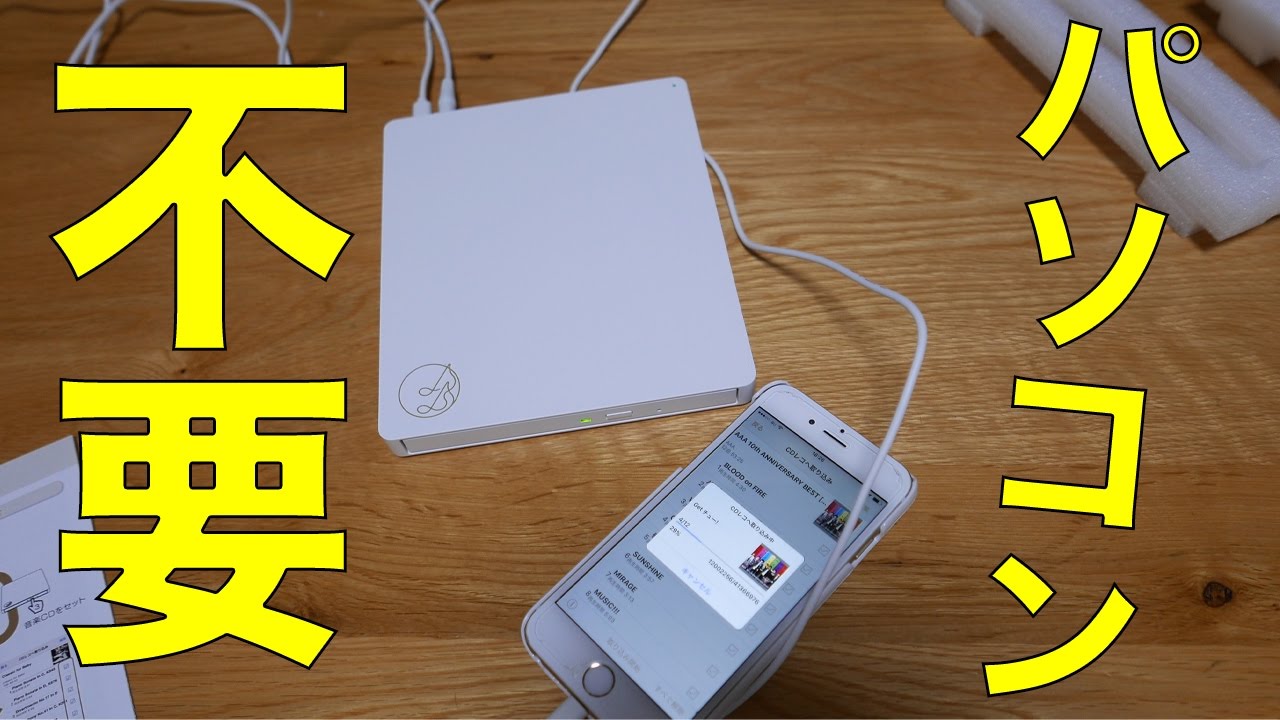
徹底比較|CD直接取り込み・クラウド・無料アプリの費用と利便性
それぞれの手段には、導入コスト、所要時間、音質、そして「どのアプリで再生できるか」という再生環境の違いがあります。以下の比較表で全体像を整理しました。
| 取り込み方法 | 詳細・数値データ | 初期費用・相場 | 編集部の見解・評価 |
|---|---|---|---|
| CDレコ・ラクレコ(外付けドライブ) | アルバム1枚あたり約4〜6分で取込。可逆圧縮(FLAC/ALAC)やAAC対応。 | 機器代金:約11,000円〜16,000円 | CDを多数所持している層には最速かつ最も失敗のないベストバイ。 |
| クラウド経由(Googleドライブ等) | 通信速度に依存(1曲あたり数秒〜10秒)。ファイルアプリへ一括保存可能。 | 基本無料(無料枠15GB程度まで) | すでにデータ化された音源がある場合に最適。完全無料で導入可能。 |
| 無料音楽アプリ(Wi-Fi転送型) | ローカルネットワーク通信。ハイレゾ音源や多様な拡張子に対応。 | 無料(アプリ内広告あり/一部課金) | イコライザーやフォルダ管理など、再生プレイヤーとしての自由度が高い。 |
| iTunes Store(楽曲直接購入) | 購入後ワンタップで即座にダウンロード。標準ミュージックアプリと完全統合。 | 1曲あたり約200円〜255円 | 手間はゼロだが、手持ちのCDや自作音源の取り込みには対応不可。 |
【実態検証】利用者の生の声と現場目線で見えたリアル
実際にパソコンなしでiPhoneに音楽を取り込んでいるユーザーコミュニティや、SNS・知恵袋の投稿を精査すると、導入後に初めて気づく「仕様上の壁」に直面しているケースが多々見受けられます。
「パソコンなしでiPhoneのミュージックにCDを取り込む方法はあるのか?」という知恵袋の切実な相談に対し、最も多く寄せられる回答が「CDレコなどの機器を使えば可能だが、標準のミュージックアプリではなく専用アプリでしか再生できない」という点です。これはAppleのiOSにおけるセキュリティ仕様(サンドボックス構造)に起因しています。
外部ハードウェアから直接取り込んだ音楽ファイルは、各メーカーが提供する専用プレイヤーアプリ(「CDレコミュージック」や「ラクレコ専用アプリ」など)の内部ストレージに隔離保存されます。そのため、「Apple純正のミュージックアプリのプレイリストに混ぜて聴きたい」「Siriに頼んで再生したい」といった使い方を想定していたユーザーが、購入後に「知らなかった」と戸惑う声が少なくありません。
一方で、近年の専用アプリは劇的な進化を遂げています。CDレコミュージックアプリでは、CDから取り込んだローカル音源と、Apple Musicのサブスクリプション楽曲を同一アプリ内でシームレスに混在させて再生できる機能が実装されています。実態として、プレイヤーアプリを一本化できれば日常生活での不便さはほぼ解消される水準に達しています。

一般に知られていない盲点とネットの誤解
ネット上のまとめ記事やQ&Aサイトでは、古い仕様に基づいた誤認が今なお拡散されています。失敗を避けるために知っておくべき決定的な盲点は以下の2点です。
盲点1:「PCがないとiTunesと同期できない」という固定観念の誤り
かつては「iTunesパソコンなし同期」は技術的に不可能とされていましたが、iOS標準の「ファイル」アプリの機能拡張により、iPhone自体が単体で強固なファイルシステムを持つようになりました。現在では、Web上の共有リンクやクラウドからダウンロードした音源ファイルを「このiPhone内」の特定フォルダに保存し、ローカルプレイヤーで再生することがOSレベルで正式にサポートされています。
盲点2:ストリーミングアプリの「オフライン保存」と「楽曲所有」の混同
サブスクリプション型の無料音楽アプリの中には「オフライン再生可能」と謳いながら、実態はアプリ内の暗号化キャッシュに一時保存しているだけのものが多く存在します。これらは配信元のライセンス契約が切れたり、アプリ自体がストアから削除されると一瞬で全曲再生不能になります。手持ちのCDや購入音源をiPhoneに永続的に残すには、物理的な音声データ(AAC、MP3、FLACなど)としてiPhoneファイルアプリ音楽保存を行う必要があります。
【パソコンなしiPhone音楽転送手順】失敗しない実践ステップ
ここでは、最も手軽に完全無料で実践できる「クラウドストレージ+ファイルアプリ+無料高機能プレイヤー」を用いた転送手順をステップ・バイ・ステップで解説します。
ステップ1:音源データをクラウドに配置する
GoogleドライブやDropboxのアカウントを開き、手元にある音楽ファイルをアップロードします(家族や友人から送ってもらった音源や、ダウンロード購入したZIPファイル・オーディオファイルなど)。
ステップ2:iPhoneの「ファイル」アプリへダウンロード保存する
iPhone側でGoogleドライブアプリを開き、取り込みたい楽曲のメニュー(「…」アイコン)から「アプリで開く」>「“ファイル”に保存」をタップします。保存先として「このiPhone内」を選択し、任意のフォルダ(例:「Music」)を作成して保存します。
ステップ3:無料再生アプリでフォルダを読み込む
App Storeから「Evermusic」や「VLC for Mobile」といった実績のある無料音楽アプリをダウンロードします。アプリを起動後、「ローカルファイル」または「ファイルアプリからインポート」を選択し、ステップ2で保存したフォルダを指定します。これでWi-Fiやモバイル通信が一切通じない機内モード下でも、高音質なオフライン再生環境が完成します。
【プロの結論】おすすめできる人・慎重になるべき人の判断基準
テクノロジー社会学の視点から見ると、音楽の消費形態は「ストリーミングによるアクセス権の利用」と「手元音源の物理的所有」という二極化が進んでいます。パソコンを持たない環境でiPhoneに音楽を取り込むべきか否かは、個人の所有スタイルによって明確に分かれます。
▼ この方法を積極的に導入すべき人
- 配信サブスク(Apple MusicやSpotify)に存在しないインディーズ音源、同人音楽、特典CD、絶版アルバムを多数持っている人
- 毎月のサブスクリプション料金を支払わず、過去に買い揃えたCD資産を一生楽しみたい人
- 通信ギガ数を一切気にせず、完全オフラインで高音質再生(ハイレゾ含む)を維持したい人
▼ サブスクリプション利用に留めるべき人
- Apple純正の「ミュージック」アプリのUIや操作感、Siriによる音声操作に強いこだわりがある人
- 専用ドライブの購入費用(1万円強)や、クラウドからの手動ファイル整理に手間を感じる人
- 流行のヒットチャートを中心に浅く広く聴くスタイルで、未配信音源への執着が薄い人
【iphone 音楽 入れ方 パソコンなし】に関するよくある質問(FAQ)
Q1:スマホ用CDドライブ(CDレコ・ラクレコ)を使うと、iPhoneの容量はどれくらい消費しますか?
A1:一般的なCDアルバム1枚(約10〜12曲)を取り込む場合、標準的な高音質設定(AAC 256kbps / 320kbps)で約80MB〜120MB程度です。可逆圧縮のロスレス音源(FLAC/ALAC)で取り込んだ場合は約300MB〜500MBを消費します。iPhoneのストレージ空き容量に合わせて音質設定を選択してください。
Q2:パソコンなしで取り込んだCD音源は、車のCarPlayやカーナビで再生できますか?
A2:可能です。「CDレコミュージック」や「ラクレコ」アプリ、「VLC」などはApple CarPlayに対応しているため、車載ディスプレイにUIが表示され、ステアリングスイッチからの曲送りや再生・停止操作も問題なく動作します。Bluetooth接続でのカーオーディオ再生も通常通り行えます。
Q3:YouTubeの動画から音声を抜き出してiPhoneに保存するのは合法ですか?
A3:違法にアップロードされた著作物と知りながら音声や動画をダウンロードする行為は、日本の著作権法により私的使用目的であっても違法となります。また、YouTubeの利用規約でも許可されていないダウンロードは禁じられています。正規に購入したCDや公式配信サイトから適法に入手した音源のみを取り込むようにしてください。
まとめ:今後の動向と失敗しないための判断基準
パソコンを保有しない「スマホネイティブ」が多数派となった現在、iPhoneへの音楽取り込みは専用ドライブの普及やクラウド連携の成熟によって、かつてないほど簡潔なものとなりました。
膨大なCDコレクションを抱えているなら、操作が平易でタグ情報も完全自動取得される「CDレコ」や「ラクレコ」の導入が最もタイムパフォーマンスに優れます。一方で、少数の特定音源を移行させたいだけであれば、Googleドライブと「ファイル」アプリを組み合わせた無料ルートで十分な成果が得られます。
自身の持っている音源の形態、許容できるコスト、そして再生プレイヤーの好みを正しく照らし合わせ、最適な手順で快適なリスニング環境を構築してください。 (出典: iphone 音楽 入れ方 パソコンなし(Yahoo!ニュース))
毎日更新されるトレンド情報を分析・発信中。役立つ裏技やおすすめ情報を分かりやすく紹介します。
