【2026年最新】Switchのアカウント変更手順とデータ消滅の真相
Nintendo Switchをプレイする中で、「登録しているメールアドレスを変えたい」「家族や友人のアカウントに切り替えたい」「本体を買い替えたのでアカウントを移行したい」といった場面に直面することは珍しくありません。しかし、一口に「アカウントの変え方」と言っても、WEB上の登録情報を書き換えるのか、本体の連携を切り替えるのかによって必要な手順は大きく異なります。
SNSやネット掲示板では「アカウントを切り替えたらセーブデータが消えた」「購入したダウンロードソフトが遊べなくなった」といったトラブルの相談が後を絶ちません。こうした悲劇を防ぐためには、任天堂のシステム構造を正しく把握しておく必要があります。2026年現在の最新システム環境を踏まえ、失敗しないアカウント変更の手順と注意点をわかりやすく解説します。
📌 【この記事の重要ポイントまとめ】
- 要点1:アカウント変更には「登録情報の変更」「本体内ユーザーの切り替え」「別本体へのデータ移行」の3種類が存在する。
- 要点2:Switch本体の「ユーザー」を不用意に消去すると、本体に保存されたセーブデータが完全消滅するため厳重な注意が必要。
- 要点3:購入ソフトのプレイ権やeショップ残高はアカウントに直接紐づいており、別のアカウントへ移行・譲渡することはできない。
【目的別】ニンテンドーアカウントの「変え方」4つのパターンを整理
ニンテンドーアカウントの変更作業を始める前に、まず「自分が何をしたいのか」を明確に切り分ける必要があります。「変え方」には大きく分けて次の4パターンが存在します。
1つ目は、メールアドレスやパスワードなどの登録情報変更です。機種変更で使えなくなったキャリアメールを新しいアドレスに変えたい場合や、セキュリティ強化のためのパスワード更新が該当します。
2つ目は、1台のSwitch内でのユーザー切り替えです。兄弟や家族で遊ぶアカウントを分けたい場合、あるいはサブアカウントを新設したい場合の手続きです。
3つ目は、新しい本体へのデータ移行(2台目Switch連携)です。本体を買い替えた際や2台持ち運用を始める際に、これまでのセーブデータや購入ソフトを引き継ぐ作業となります。
4つ目は、ファミリープランや保護者設定の見直しです。子どもの成長に伴う「子どもアカウント」の管理変更や、グループの再編などがこれに当たります。自身の目的に合った正しいルートを選択しましょう。
「間違えるとデータが消える」噂の真相|ユーザーの消去と注意点
ネット上で囁かれる「アカウントを変えるとデータが消える」という噂は、半分本当で半分誤解です。このトラブルの最大の原因は、Switch本体の「ユーザー」とWEB上の「ニンテンドーアカウント」の関係性を混同してしまうことにあります。
Switchのセーブデータは「本体内のユーザー」に保存されています。そして、そのユーザーにニンテンドーアカウントを連携させることで、オンラインプレイやダウンロードソフトの購入が可能になります。ここで最も注意すべきなのが、一度ユーザーに連携したニンテンドーアカウントだけを別の連携アカウントへと単体で切り替える(連携解除して別のアカウントを上書きする)ことはできないという仕様です。
別のアカウントを使いたいからといって、本体の「設定」から安易に「ユーザーの消去」を実行してしまうと、そのユーザーに紐づいていた本体内のセーブデータがすべて消去されます。Nintendo Switch Onlineのクラウドバックアップ(セーブデータお預かり)に加入していないタイトルや、非対応ソフト(『ポケットモンスター』シリーズや『あつまれ どうぶつの森』の一部データなど)は二度と復元できなくなります。アカウントを変更する際は、既存のユーザーを消すのではなく「新しいユーザーを追加して連携する」のが基本ルールです。
【マイニンテンドー設定】メールアドレス変更手順とパスワード再設定方法
登録しているメールアドレスやパスワードを変更したい場合は、Switch本体ではなくスマートフォンやパソコンのブラウザからマイニンテンドー設定にアクセスして手続きを行います。
メールアドレス変更手順は極めてシンプルです。任天堂公式サイトのログイン画面から「マイニンテンドー設定」を開き、「ユーザー情報」の項目からメールアドレスの「変更」を選択します。新しいメールアドレスを入力して送信すると、そのアドレス宛に6桁の「認証コード」が届きます。画面に認証コードを入力すれば変更完了です。もし古いメールアドレスがすでに使えず二段階認証コードを受け取れない場合は、設定時に保存した「バックアップコード」を使用するか、任天堂サポートへの問い合わせが必要になります。
パスワード再設定方法についても同様に、ログイン画面にある「パスワードをお忘れの場合」をクリックし、登録中のメールアドレス宛に再設定用URLを送信してもらうことで、いつでも安全に新しいパスワードへ更新できます。2026年現在、アカウント乗っ取り被害を防ぐためにもパスキー認証や二段階認証の有効化が強く推奨されています。
【2026年最新引き継ぎ手順】Switchユーザー切り替えと2台目Switch連携方法
新しいSwitchを購入した際や、家族用にもう1台本体を増やした際のアカウント移行は、正しい手順を踏めばセーブデータもソフトもスムーズに引き継げます。
本体を完全に買い替える場合(ユーザーの引っ越し):
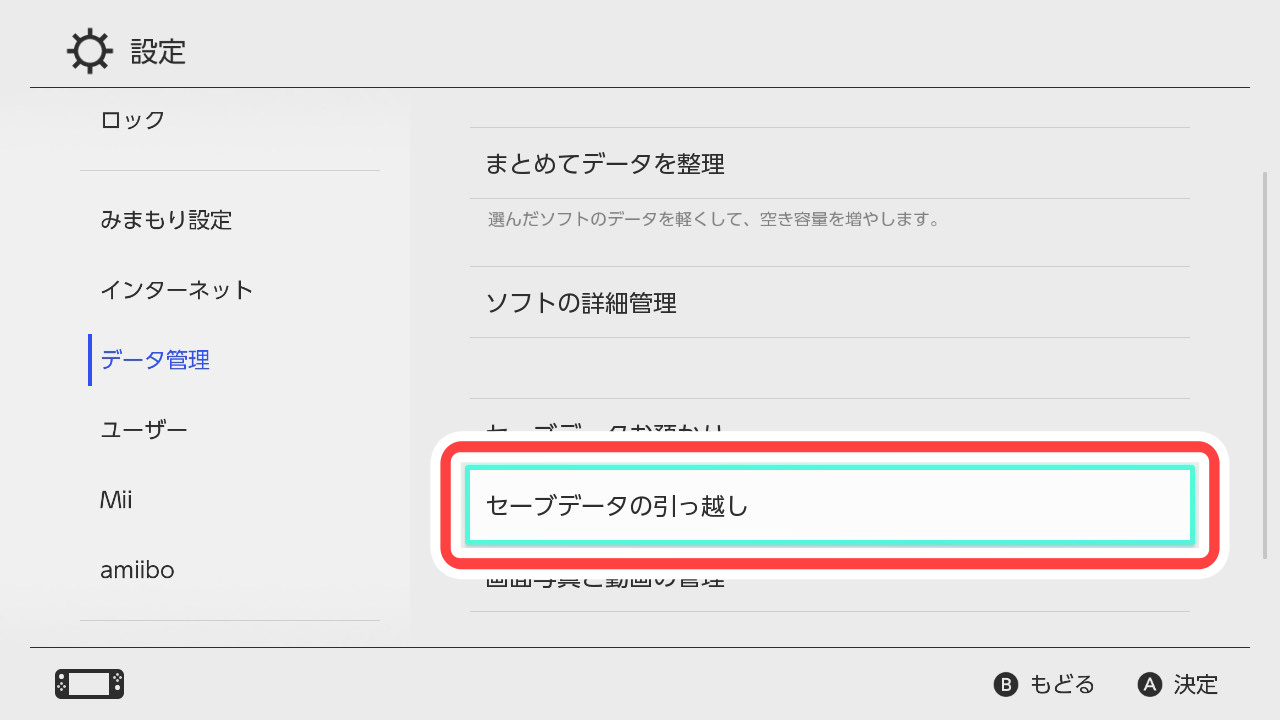
古い本体と新しい本体の両方を手元に用意し、ACアダプターに接続した状態で行います。移行先(新本体)の初期設定画面、または「設定」>「ユーザー」>「ユーザーの引っ越し」を選択し、画面の指示に従って古い本体からデータを転送します。この処理を行うと、セーブデータだけでなくアカウントの連携状態も丸ごと新本体へ安全に移動します。
2台のSwitchで同じアカウントを使う場合(2台目Switch連携方法):
2台目の本体で「ユーザーの追加」を行い、「ほかのNintendo Switchから引き継ぐ」を選ばずに、手持ちのニンテンドーアカウントをそのままログイン連携させます。この際、重要になるのが「いつもあそぶ本体」の設定です。1台目を「いつもあそぶ本体」に設定している場合、2台目ではインターネット接続環境がないとダウンロードソフトが起動できないなどの制約が発生するため、プレイスタイルに応じてメイン機の設定を見直しましょう。
ファミリーメンバー変更とニンテンドーeショップ残高の注意点
アカウントの変更や整理を行う際、見落としがちなのがニンテンドーeショップ残高とファミリーグループの仕様です。
大前提として、ニンテンドーアカウントにチャージされたeショップ残高や購入済みのダウンロードソフト権利は、別のアカウントへ移行・統合・返金することが一切できません。「サブアカウントに残高が残っているからメインアカウントに移したい」「使わなくなったアカウントの残高を家族に譲りたい」といった操作は任天堂の規約上不可能です。
また、Nintendo Switch Onlineの「ファミリープラン」を利用している場合、ファミリーメンバー変更は管理者アカウントのマイニンテンドー画面から行います。メンバーから外れたアカウントは即座にオンライン特典が利用できなくなるため、プランの更新時期や誰が管理者になっているのかを事前に確認しておきましょう。子どもが13歳(または18歳)を迎えた際に「子どもアカウント」から「一般アカウント」へと切り替える手続きも、保護者の管理画面からスムーズに行えます。
【ニンテンドーアカウント 変え方】に関するよくある質問(FAQ)
Q1:1つのSwitchユーザーに連携したニンテンドーアカウントを、別のアカウントに変更できますか?
A1:できません。一度本体のユーザーにニンテンドーアカウントを連携すると、そのユーザーのまま別のアカウントへ紐付け先を変更することは不可能です。別のアカウントを利用したい場合は、Switch本体の「設定」>「ユーザー」>「ユーザーの追加」から新しいユーザーを作成し、そこに目的のアカウントを連携させてください。
Q2:登録メールアドレスを変更したら、購入したゲームやセーブデータは消えてしまいますか?
A2:消えません。マイニンテンドー設定からメールアドレスやパスワードを変更しても、アカウント内部の識別IDは維持されるため、これまでに購入したダウンロードソフトやクラウド・本体内のセーブデータには一切影響しません。
Q3:Switch本体を初期化するとニンテンドーアカウント自体も削除されてしまいますか?
A3:削除されません。本体の初期化はあくまで「Switch本体内部のデータ」を消去する処理です。任天堂のサーバー上にあるニンテンドーアカウントや購入履歴は残っているため、初期化後や新しい本体で再度ログインすれば、ダウンロードソフトを再ダウンロードして遊ぶことができます。
まとめ:正しい手順を押さえて大切なセーブデータと残高を守ろう
ニンテンドーアカウントの変更作業は、「WEB上の登録情報変更」「本体内のユーザー管理」「本体間の移行」という3つのレイヤーを正しく区別して理解することが最も重要です。
「ユーザーの消去」を連携解除と勘違いして実行してしまうと、何百時間もやり込んだセーブデータが一瞬で失われてしまいます。メールアドレスやパスワードの変更はブラウザの「マイニンテンドー設定」から行い、別のアカウントを使いたい時は「新規ユーザーの追加」、本体を買い替えた時は「ユーザーの引っ越し」機能を活用するのが鉄則です。適切な手順を踏み、快適で安全なゲームライフを維持しましょう。 (出典: ニンテンドーアカウント 変え方(Yahoo!ニュース))


テクノロジーやライフスタイル領域を中心に執筆活動を行っています。趣味は写真撮影と旅行です。
