MacでCDを取り込みiPhoneに同期する最新手順!入らない時の原因と解決策
ストリーミング配信が音楽リスニングの主流となった現在でも、特典CDや限定音源、サブスク未解禁のアーティスト楽曲をiPhoneで持ち歩きたいというニーズは根強く存在します。しかし、従来のiTunesから仕様が刷新されたmacOS環境では、「CDを取り込んだのにiPhoneへ曲が送れない」「同期ボタンを押しても一向にライブラリへ反映されない」といった声が多く寄せられています。
macOSにおける音楽データの管理は「ミュージック」アプリで行い、iPhoneへの物理的な転送は「Finder」が担うという役割分担に変わりました。この構造変化やクラウド設定の競合を理解していないと、思わぬ転送トラブルに直面します。Macを使ったCDインポートの基礎からFinder経由の同期手順、反映されない時の確実な対処法までを分かりやすく整理しました。
📌 【この記事の重要ポイントまとめ】
- 要点1:CDの取り込みはMacの「ミュージック」アプリ、iPhoneへの転送は「Finder」で行うのが基本仕様。
- 要点2:曲が同期できない最大の原因は、Apple Musicの「ライブラリを同期」機能との競合にある。
- 要点3:設定の見直しと正しいトラブルシューティングを行えば、サブスクとCD音源のスマートな併用が可能。
【基本手順】MacのミュージックアプリでCDを高音質に取り込む設定と方法
まずはMacにCDの音源データを取り込む基本のステップを確認します。MacBookシリーズをはじめ現行のMacには光学ドライブが非搭載のため、市販のUSB接続外付けCD/DVDドライブを用意しましょう。
外付けCDドライブ認識をスムーズに行うためには、Mac本体のポートへ直接、または給電能力の高いUSBハブを介して接続するのがポイントです。ドライブに音楽CDをセットすると、自動的にmacOSの「ミュージック」アプリが立ち上がり、CD内のトラック一覧が表示されます。
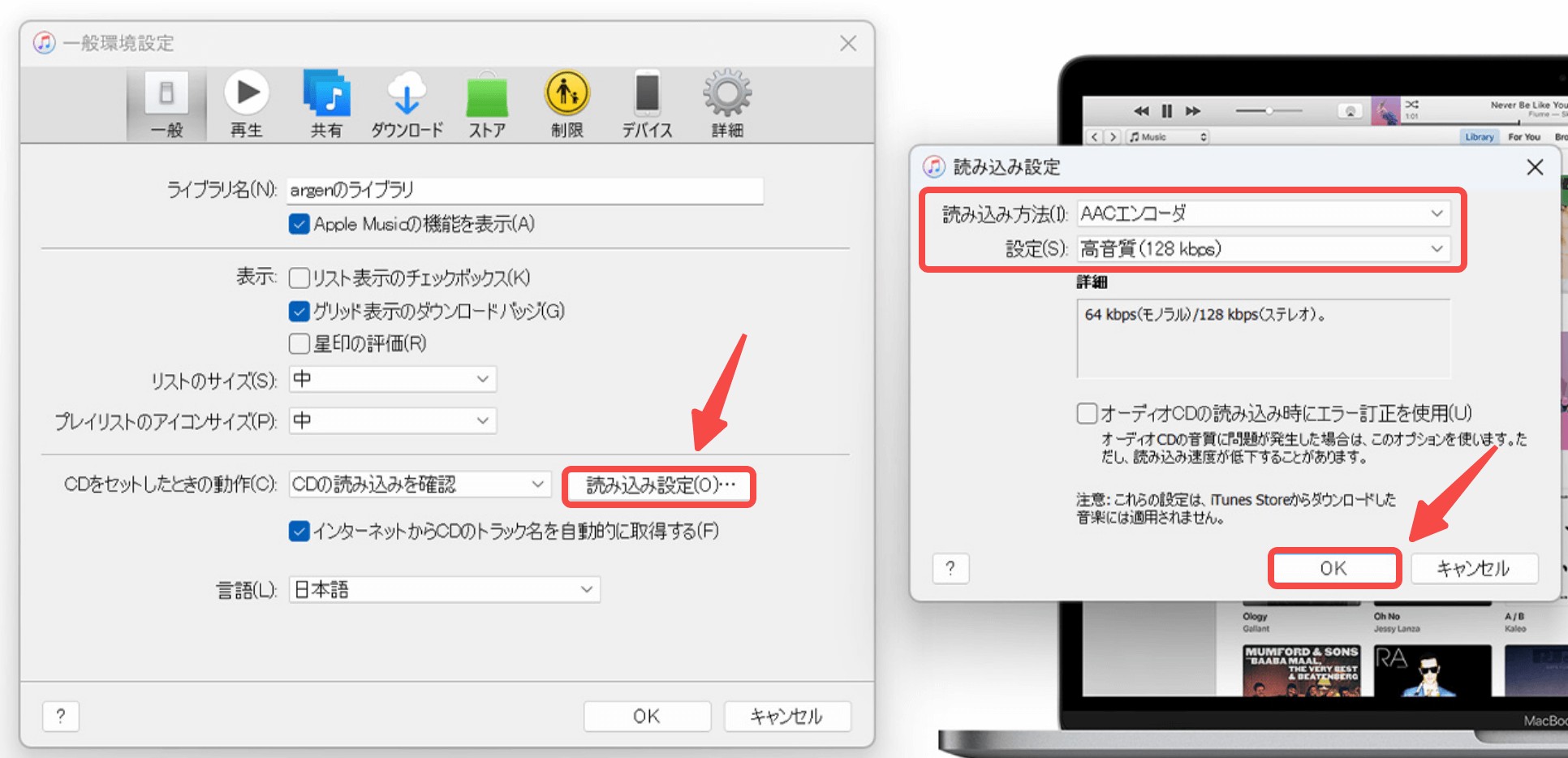
取り込みを開始する前に、音質を左右するCDインポート設定を確認しておきましょう。「ミュージック」アプリのメニューバーから「設定」>「ファイル」>「読み込み設定」を開きます。標準では音質と容量のバランスに優れたAACエンコーダ(256kbps)が推奨されますが、CD本来のクオリティを劣化なしで残したい場合は「Appleロスレス・エンコーダ」を選ぶのが賢い選択です。
画面右上の「CDを読み込む」をクリックすればインポートが開始されます。曲名やアーティスト情報、アルバム名などのメタデータは通常自動で取得されますが、マイナーなCDなどで取得できない場合は、アルバム情報を右クリックして手動でタグ情報を編集できます。
【Finder経由】MacからiPhoneへCD音源を有線・Wi-Fiで同期する転送手順
取り込んだ楽曲をiPhoneへ転送する作業は、iTunesではなくmacOS標準の「Finder」を使います。ここが以前の環境から移行したユーザーが最もつまずきやすいポイントです。
iPhoneを付属のUSB-CまたはLightningケーブルでMacに接続し、Finderを開きます。サイドバーの「場所」欄に接続したiPhoneの名前が表示されるのでクリックしてください。初めて接続する場合は、Mac側とiPhone側の双方で「このコンピュータを信頼する」の許可とパスコード入力が求められます。
上部に並ぶタブから「ミュージック」を選択し、「音楽を(デバイス名)と同期」にチェックを入れます。ライブラリ全体を同期するか、「選択したプレイリスト、アーティスト、アルバム、およびジャンル」を選んで転送する音源を指定します。特定の曲だけを持ち歩きたい場合は、事前にミュージックアプリ側でプレイリスト作成転送用のリストを作っておくと管理が極めてスムーズです。
ケーブルレスで運用したいなら、Finderの「一般」タブにある「Wi-Fi接続時にこのiPhoneを表示」にチェックを入れてWi-Fi同期設定を有効にしておきましょう。同一のWi-Fiネットワークに接続されていれば、次回以降はケーブルを挿さずに同期を実行できます。
【なぜ?】CDの曲がiPhoneに同期できない・反映されない決定的理由
正しい手順を踏んでいるにもかかわらず、「同期が始まらない」「iPhoneのミュージックアプリに曲が入ってこない」というトラブルが発生することがあります。その曲が反映されない理由の多くは、Apple Music(定額制サブスクリプション)の機能設定に起因しています。
iPhone側でApple Musicを利用しており「ライブラリを同期」がオンになっている場合、Finderを使った有線での手動同期機能は自動的にロックされます。Finder上に「(デバイス名)はクラウドミュージックライブラリを使用しています」と警告文が表示され、曲ごとの同期チェックボックスがグレーアウトしてしまうのはこの仕様が原因です。
また、MacとiPhoneでサインインしているApple Account(旧Apple ID)の不一致、ストレージ容量の圧迫、さらには外付けドライブの電力不足による取り込みデータの破損なども同期エラーを引き起こす典型的な原因として挙げられます。
【徹底解決】同期トラブルを解消する最新トラブルシューティング
iPhoneへ楽曲が転送できない状況に陥った際は、以下の最新トラブルシューティングを順序立てて試すことで解決へと導けます。
Apple Music未加入、またはサブスクの曲とCD音源をローカルで手動管理したい場合は、iPhoneの「設定」>「ミュージック」からライブラリを同期の解除(オフ)を行います。これによりFinder経由の直接転送が再度有効化されます。
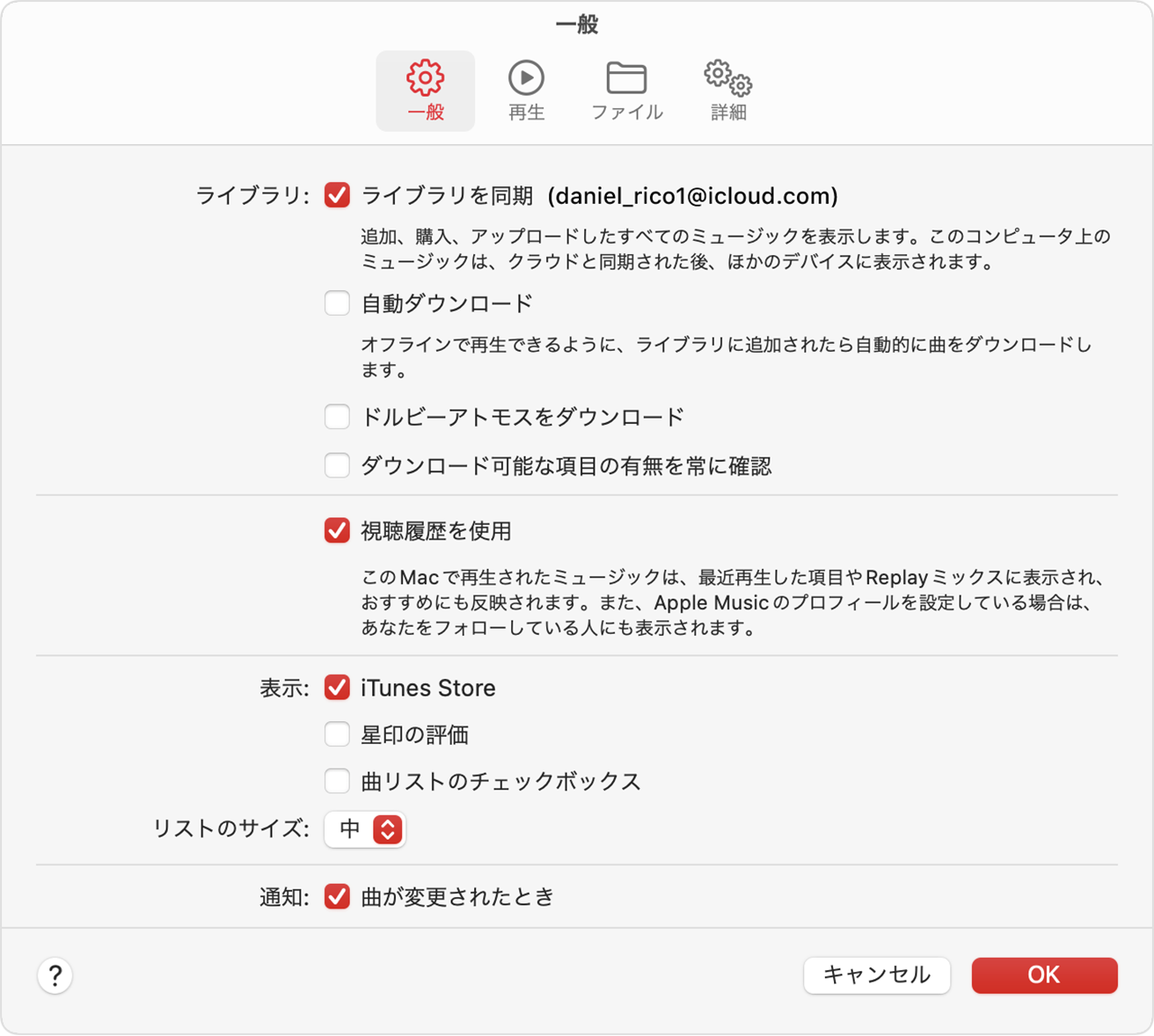
一方、AppleMusicとCD音源の併用を続けたいユーザーは、Mac側の「ミュージック」アプリでも「ライブラリを同期」をオンにしておく必要があります。Mac上でCDを取り込むと、その音源が自動的にクラウドへアップロードされ、iPhone側のライブラリにも同一アカウント経由でシームレスに反映される仕組みです。アップロードに時間がかかっている場合は、Mac側で「ファイル」>「ライブラリ」>「クラウドライブラリをアップデート」を手動で実行してください。
それでも同期が途中で止まる場合は、MacとiPhoneの両方を再起動した上で、接続ケーブルを純正品に変えて別のポートに接続し直すといったハードウェア側のリセットを試みるのが有効です。
知っておくと便利なmacOSミュージックアプリの高度な活用術
Macのライブラリ環境を整えておくことは、快適な音楽再生体験に直結します。macOSミュージックアプリ使い方の応用として、スマートプレイリストの活用やアートワーク設定を押さえておきましょう。
「スマートプレイリスト」機能を使えば、「最近追加した項目」や「レートが星4つ以上」といった条件を指定するだけで、取り込んだCD音源を自動的に整理・抽出してiPhoneへ転送できます。また、手動で取り込んだCDにジャケット写真が表示されない時は、アルバムを右クリックして「アルバムアートワークを入手」を選択するか、Webから保存した高解像度画像を「情報を見る」>「アートワーク」タブから手動で貼り付けると、iPhoneのロック画面や再生画面が華やかに彩られます。
【mac ミュージックアプリ cd 取り込み iphone 同期】に関するよくある質問(FAQ)
Q1:Apple Musicを契約していてもCDの曲をiPhoneへ入れることはできますか?
A1:問題なく併用可能です。MacとiPhoneの双親で同じApple Accountにサインインし、両端末の「ライブラリを同期」をオンにすることで、Macに取り込んだCD音源がクラウド経由で自動的にiPhoneへ配信されます。
Q2:外付けCDドライブがMacで認識されない場合の対処法は?
A2:USBハブ経由での電力不足が主な原因です。Mac本体のポートへ直挿しするか、セルフパワー(コンセント給電型)のハブを使用してください。また、ディスクに傷や汚れがないかも確認しましょう。
Q3:Finderのサイドバーに接続したiPhoneが表示されません。
A3:Finderの「設定」>「サイドバー」を開き、「CD、DVD、およびiOSデバイス」にチェックが入っているか確認してください。また、iPhoneの画面ロックを解除した状態でMacを「信頼」する必要があります。
Q4:インポートした曲の音質を後から変更することは可能ですか?
A4:すでにAAC形式などで圧縮取り込みしたファイルを後から非可逆で高音質化することはできません。Appleロスレスなどの高音質で保存し直したい場合は、読み込み設定を変更した上で再度CDからインポートを実行してください。
まとめ:正しい同期構造を理解して自分だけの音楽ライブラリを構築しよう
Macにおける音楽CDの取り込みとiPhoneへの同期は、iTunes時代の一括管理から「ミュージックアプリ(楽曲管理・インポート)」と「Finder(デバイス間転送)」への分業体制へとシフトしました。一見すると複雑に見える仕組みですが、それぞれの役割とクラウド同期の仕様を把握していれば、トラブルに迷うことはありません。
お気に入りのCDアルバムや貴重な限定音源をMacへ確実にアーカイブし、iPhoneと連携させることで、ストリーミングとフィジカル音源の良さを兼ね備えた理想的なリスニング環境が整います。設定項目を一つずつ見直し、快適なミュージックライフを満喫してください。 (出典: mac ミュージックアプリ cd 取り込み iphone 同期(Yahoo!ニュース))

SEOライティングとマーケティング戦略の専門家。分かりやすい解説記事で定評があります。
