ICloudの未払いは本物か?確認手順と詐欺の見分け方・解決策
「iCloudのストレージ料金が未払いです」「お支払い方法を更新しないとデータが削除されます」といった通知やメールが届き、不安を覚えた経験はないでしょうか。iPhoneやMacの普及に伴い、写真や書類を自動バックアップするiCloud+の利用は日常的なものとなりましたが、それに伴う決済トラブルや、不安を煽るフィッシング詐欺が急増しています。
突如として画面に現れる警告に対して、焦ってメールのリンクをタップするのは厳禁です。本物と見分けがつかない偽メールが存在する一方で、実際にクレジットカードの有効期限切れなどで決済が滞っているケースも少なくありません。本稿では、手元の端末から公式ステータスを直接確かめるiCloud未払い確認方法をはじめ、決済エラーの根本原因、放置時のリスク、そして安全なトラブル解決策までを分かりやすく整理します。
📌 【この記事の重要ポイントまとめ】
- 要点1:通知メール内のリンクは絶対に踏まず、iPhoneの「設定」アプリから公式の支払い状況を直接確認することが鉄則。
- 要点2:未払いの主な要因はカードの期限切れ・限度額オーバーやキャリア決済の残高不足であり、放置するとバックアップ停止やデータ削除に繋がる。
- 要点3:支払い方法の更新や購入履歴の確認を行えば即座に解決可能で、身に覚えのない請求は速やかに公式サポートへ相談すべきである。
【本物か詐欺か】届いたiCloud未払い通知の真偽を見抜くポイント
ユーザーの手元に届く「iCloud未払い」の通知には、Appleからの正規アナウンスと、個人情報を騙し取ろうとする悪質なiCloudストレージ未払い詐欺メールの2種類が存在します。まずは冷静に、届いた通知の性質を分析することが被害を防ぐ第一歩です。
詐欺グループの手口は年々巧妙化していますが、フィッシング詐欺見分け方を押さえておけば見破ることは難しくありません。正規のAppleからの請求通知には、必ずユーザーが登録している本名(氏名)が記載されています。「お客様」「親愛なるユーザー」といった不自然な呼びかけや、機械翻訳のような日本語が含まれている場合は、ほぼ間違いなく偽物です。
さらに重要なのが送信元メールアドレスとリンク先のURLです。表示名が「Apple Support」となっていても、実際のアドレスが「@apple.com」ではなく、無関係なドメインやフリーメールになっているケースが目立ちます。また、最も安全な自衛策は「メール内のボタンやリンクは一切触らず、端末の設定画面から直接確認する」という運用を徹底することです。
【公式手順】iPhone・PCでiCloudの未払い状況を確実に確認する方法
実際に支払いが滞っているかどうかは、外部のメッセージではなく端末内の設定から100%正確に確認できます。ここでは、安全かつ手軽なiCloud未払い確認方法の具体的な手順を解説します。
iPhoneまたはiPadをお持ちの場合、ホーム画面の「設定」を開き、最上部にある「自分の名前(Apple ID)」をタップします。続いて「お支払いと配送先」を選択すると、現在登録されている決済手段の横に、赤文字で「エラー」や「確認が必要」といった警告が出ているかどうかが一目で分かります。
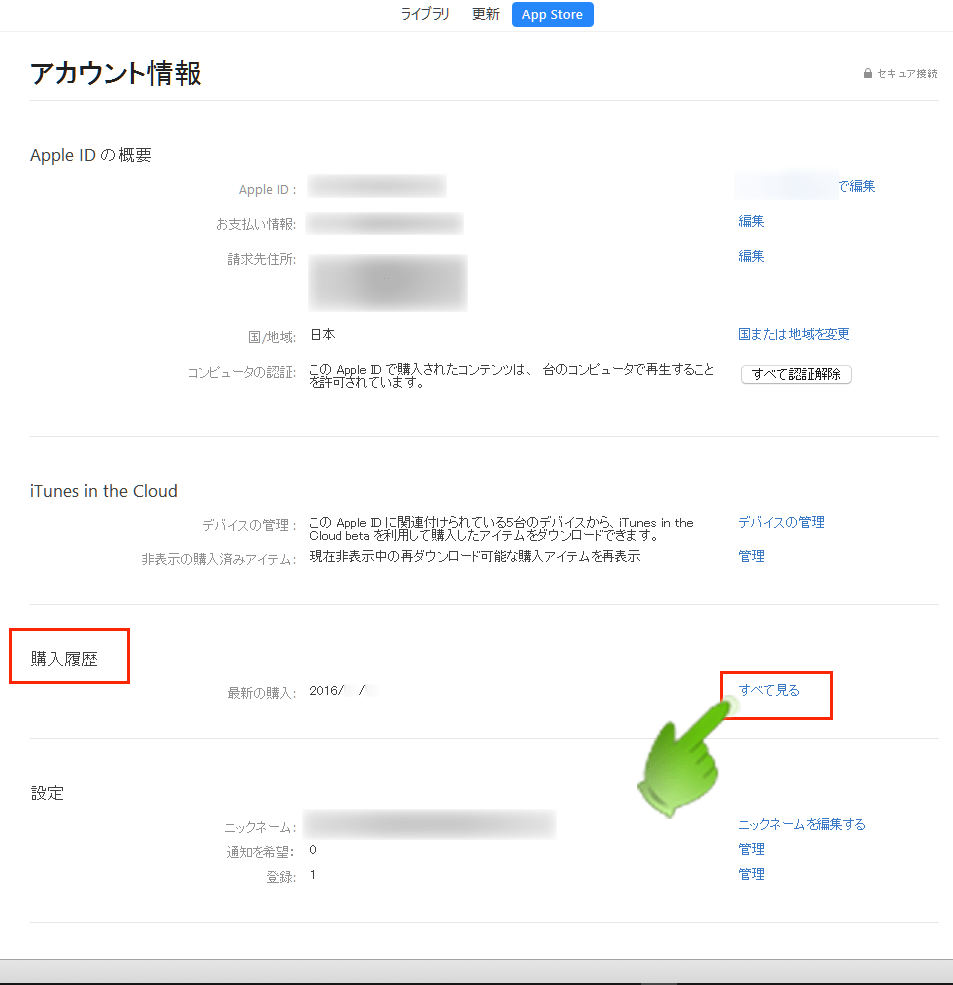
さらに詳しい請求の内訳を把握したいときは、AppleID購入履歴確認を行いましょう。「メディアと購入」>「アカウントを表示」>「購入履歴」へと進むと、過去90日以上の請求一覧が表示されます。ここに「保留中」や赤字で未処理の金額が記載されていれば、それが決済を止めている該当の請求です。PCから確認する場合は、Appleの公式アカウント管理ページ(appleid.apple.com)へ直接ブラウザからログインして確認するのが確実です。
なぜ未払いに?クレジットカード決済エラーや決済失敗の主な原因
「普段通りに使っていたのになぜ?」と疑問に思う方も多いはずです。意図しないサブスクリプション更新失敗が起きる背景には、いくつかの典型的なパターンが存在します。
代表的な要因として挙げられるのが、クレジットカード決済エラー理由の代表格である「カードの有効期限切れ」や「限度額オーバー」です。カード自体が新しく更新された際、Apple ID側に新しいセキュリティコードや有効期限が自動同期されず、自動引き落としのタイミングで弾かれてしまうトラブルは頻発しています。また、不正利用検知システムが過剰に作動し、カード会社側で一時的に決済をブロックしている事例も珍しくありません。
キャッシュレス決済やプリペイドカード、キャリア決済残高不足も大きな原因の一つです。毎月の携帯電話料金合算払いやPayPay残高払いなどを指定している場合、更新日時点でチャージ残高が1円でも不足していれば、その瞬間に請求エラーとして処理されます。まずは引き落とし口座や登録カードの利用可能枠を再点検してみましょう。
iCloud未払いを放置するとどうなる?データ削除と機能制限のリスク
「少額だから」「忙しいから」と未払い状態を放置し続けることには、大きなデジタルリスクが伴います。Appleの規約上、支払いが完了するまで様々なサービスが段階的に制限されていきます。
最大の懸念はApple未払い放置データ削除とバックアップの停止です。未払いが続くと、iCloud+の有料プラン(50GB、200GB、2TBなど)が強制的に無料の「5GBプラン」へとダウングレードされます。容量を超過した状態になると、新しい写真や動画の同期、デバイスの自動バックアップ、iCloudメールの送受信が完全に停止します。一定の猶予期間が過ぎると、超過分のデータが復旧不能な形で削除される危険性があるため注意が必要です。
さらに、未払い請求が残っている間は、App Storeで無料アプリの新規ダウンロードや既存アプリのアップデートすらできなくなります。他のApple系サービス(Apple Musicや各種アプリの課金)も連鎖して利用停止に追い込まれるため、Apple未払い請求の解決は最優先で行うべき重要課題といえます。
【即座に解消】iCloudの支払い方法変更と請求トラブルの解決手順
未払いを解消して通常の状態に復帰させる手順はシンプルです。有効な支払い手段を再登録すれば、保留されていた請求が即時に自動決済され、すべての機能制限が解除されます。
まずは端末の「設定」>「ユーザ名」>「お支払いと配送先」を開き、請求先情報の更新手順を進めます。既存のカード情報を最新に書き換えるか、あるいは「お支払い方法を追加」から別のクレジットカード、デビットカード、キャリア決済、PayPayなどを新規登録してください。新しい決済手段を「一番上(デフォルト)」に配置すると、即座に再請求が試行されます。
もし手元にすぐ使えるカードがない場合は、コンビニ等で「Apple Gift Card」を購入してAppleアカウントの残高へチャージする方法も有効です。ただし、システム上、未払い分をアカウント残高で充当する際にも、バックアップ用として有効なクレジットカードの登録を求められるケースがあります。自力での解決が難しい場合や、二重請求が疑われる際は、迷わず公式のAppleサポート問い合わせ(電話または公式サポートアプリ)を活用し、スペシャリストに決済状態のリセットを依頼してください。
【icloud 未払い 確認】に関するよくある質問(FAQ)
Q1:未払い通知のメールから誤ってカード情報を入力してしまいました。どうすればいいですか?
A1:フィッシング詐欺に遭った可能性が極めて高いです。直ちに該当のクレジットカード会社へ連絡してカードの利用停止・再発行手続きを行ってください。あわせてApple IDのパスワード変更と2アクター認証(2段階認証)の有効化を行い、不審なログイン履歴がないか確認してください。
Q2:新しい支払い方法を登録して未払いを解消したのに、画面の警告が消えません。
A2:決済情報の反映には数分から数時間程度のタイムラグが発生することがあります。一度iPhoneを再起動するか、「設定」>「メディアと購入」からサインアウトして再度サインインを試みてください。半日以上経過しても警告が消えない場合は、購入履歴で未処理の請求が残っていないか再確認しましょう。
Q3:ファミリー共有を利用している場合、家族の誰が支払うことになりますか?
A3:ファミリー共有で「購入アイテムの共有」が有効になっている場合、すべてのサブスクリプションやアプリ購入の請求は「ファミリー管理者」の支払い方法に一括請求されます。管理者のカードで決済エラーが発生すると家族全員の購入機能が制限されるため、管理者に支払い情報の更新を依頼する必要があります。
まとめ:焦らず公式ルートで確認し、安全・確実にトラブルを解消しよう
突然の未払い通知に遭遇すると誰しも動揺するものですが、現代のサイバー犯罪において「焦り」は最大の敵となります。メールやSMSに記載されたリンクから手続きを行うのではなく、「自分の手元のデバイスの設定から直接確認する」という基本ルールさえ守れば、詐欺被害に遭う心配はありません。
万が一本当に支払いが滞っていた場合でも、有効なカードや決済手段を登録し直すだけでデータやアカウントは保護されます。日頃から利用している決済方法の有効期限を把握し、身に覚えのない請求があれば放置せず速やかに公式サポートへ相談する姿勢が、安全なデジタルライフを守る鍵となります。 (出典: icloud 未払い 確認(Yahoo!ニュース))


Webメディアの編集およびコンテンツ作成に従事。正確で質の高い情報発信を心掛けています。
