Switchアカウント切り替えの全手順!できない原因と解決策【2026最新】
家族でNintendo Switchを共有している家庭や、1台の本体で複数のセーブデータを作りたいゲーマーにとって、避けて通れないのが「アカウントの切り替え」に関するトラブルです。ゲームを起動すると勝手にいつものデータで始まってしまったり、別のアカウントでプレイしようとしてもエラーが表示されたりと、直感的に操作できない場面が少なくありません。
Switchのシステムは「本体内のユーザー」とネットワーク上の「ニンテンドーアカウント」が複雑に結びついており、この構造を正しく理解していないと思わぬセーブデータ消失や連携トラブルに見舞われます。本記事では、日常的なユーザー切り替えから、外部連携タイトルのアカウント変更、切り替えができない場合の具体的な解決策まで、現場目線で分かりやすく紐解きます。
📌 【この記事の重要ポイントまとめ】
- 要点1:本体の「ユーザー」とクラウドの「ニンテンドーアカウント」の違いを把握することがトラブル解決の第一歩。
- 要点2:ソフト起動時に選択画面が出ないトラブルは、本体設定から自動選択を解除するだけで即座に解決可能。
- 要点3:フォートナイトなどの外部アカウント切り替えは、本体側ではなくパブリッシャー側のWeb管理画面から操作する。
【基本】まずは違いを整理!Switchの「ユーザー」と「ニンテンドーアカウント」
アカウント管理で混乱する最大の要因は、Switch本体に保存される「ユーザー」と、任天堂のサーバーで管理される「ニンテンドーアカウント」が別物である点にあります。この2つの役割を正しく切り分けて把握することが、トラブルを未然に防ぐ土台となります。
「ユーザー」とは、Switch本体の中でセーブデータを個別に管理するためのアイコン付きプロファイルです。本体1台につき最大8人まで登録可能で、オフラインプレイのセーブデータ管理だけであれば、ニンテンドーアカウントとの連携を行わなくても機能します。一方の「ニンテンドーアカウント」は、ニンテンドーeショップでのソフト購入やオンラインプレイ、セーブデータお預かり機能を利用するために必須となるWebサービスです。
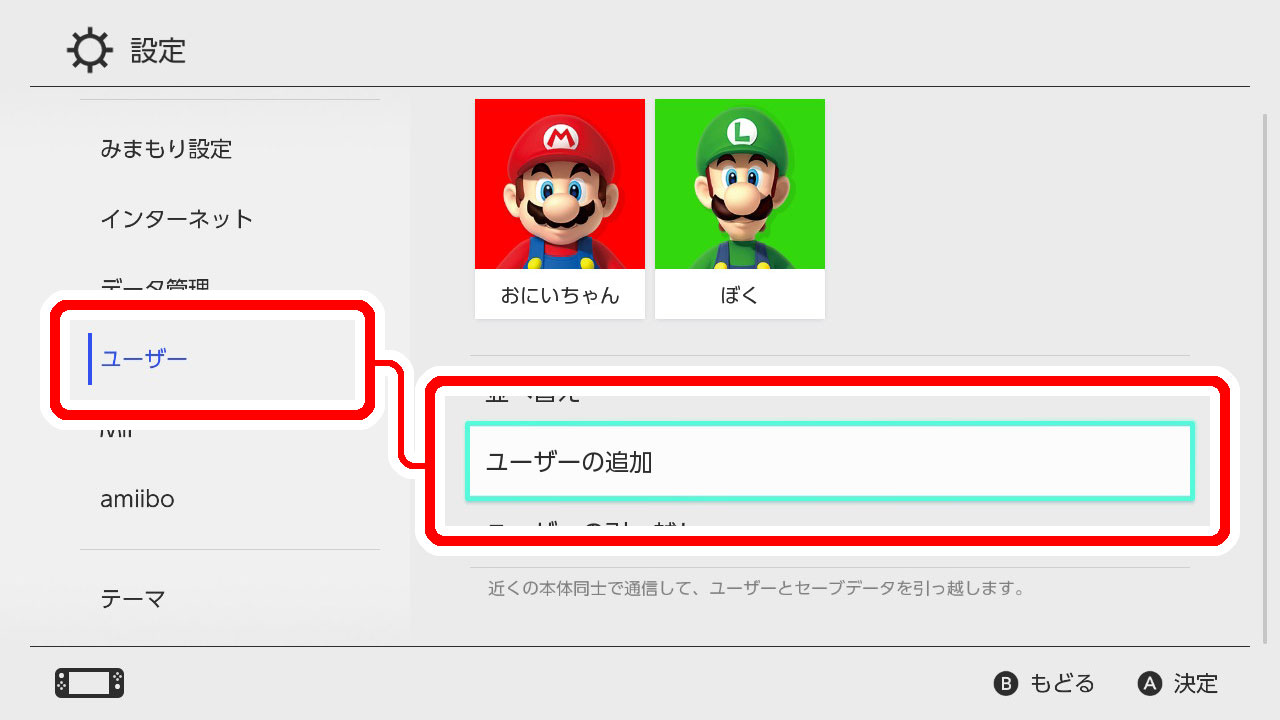
1つのユーザーに対して連携できるニンテンドーアカウントは1つのみです。本体設定の「ユーザーの追加と削除」から新しいユーザーを作れば、簡単に複数アカウント使い分けの環境を構築できます。RPGの周回プレイや、兄弟間での進捗データの混同を防ぎたい場合は、まず新規ユーザーを作成することから始めましょう。
Switchでアカウント切り替えができない4大原因と2026年最新対処法
「別のアカウントで遊びたいのに切り替えられない」という相談において、特に相談頻度が高い4つのパターンと、その対処法を整理しました。
第1の原因は、「ソフト起動時のユーザー選択」がスキップされている状態です。普段1人だけでプレイしていると、毎回の選択を省くために自動選択設定が有効化されているケースが多く見られます。この状態では、どれだけソフトを再起動しても同じセーブデータが読み込まれてしまいます。
第2の原因は、ダウンロードソフトの利用権制限です。Switchには「いつもあそぶ本体設定」という仕組みが存在します。ソフトを購入したアカウントの「いつもあそぶ本体」に設定されていないSwitchでは、ソフトを購入した本人以外のユーザーはそのゲームを起動できません。「購入者以外のユーザーで起動しようとするとエラーが出る」という現象は、この仕様が関係しています。
第3の原因は、1つのユーザーに別のニンテンドーアカウントを上書き連携しようとしていることです。一度ユーザーとニンテンドーアカウントを紐付けると、後からマイニンテンドー連携変更によって別のアカウントへ差し替えることは原則としてできません。別のニンテンドーアカウントを使いたい場合は、新しいユーザーを本体に追加してそちらに連携させる必要があります。
第4の原因は、ネットワークエラーや見守り設定(Nintendo みまもり Switch)による利用制限です。保護者による制限が有効になっている場合、特定の年齢制限タイトルでアカウントの切り替えや新規追加がブロックされることがあります。
ゲームごとのユーザー変更手順と「自動選択」の解除テクニック
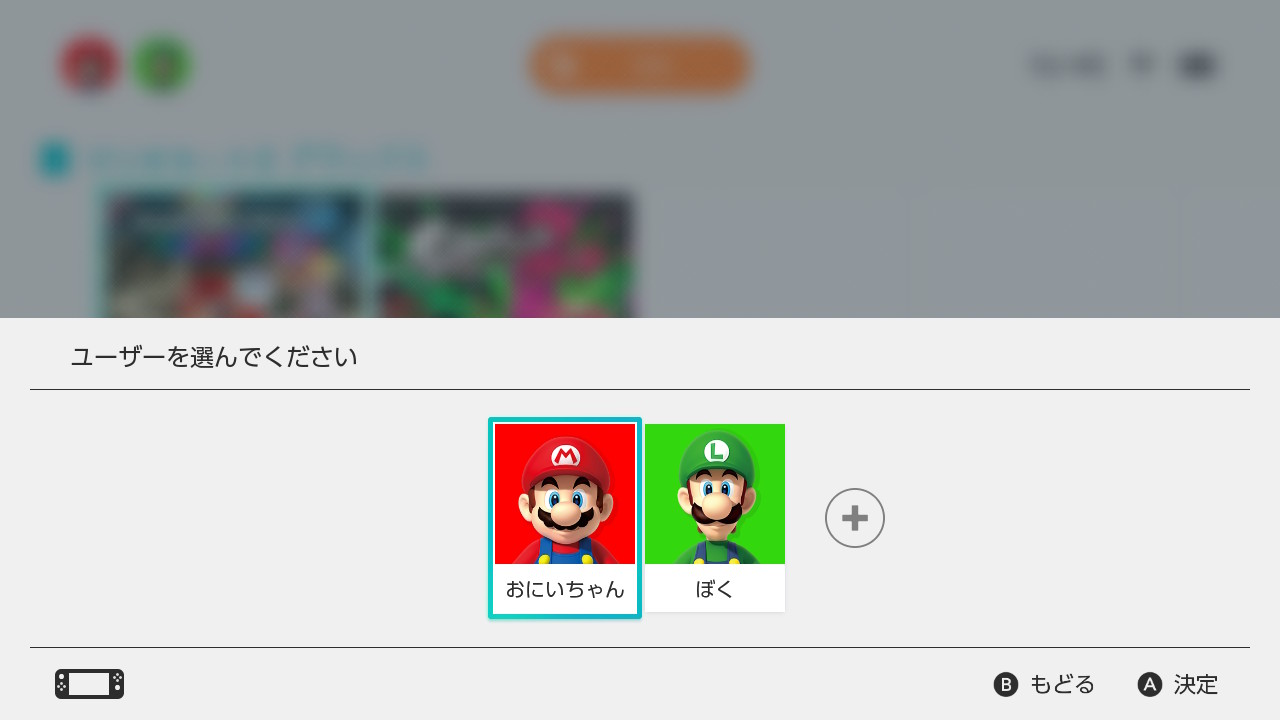
ゲームを起動するたびに「誰があそびますか?」という画面を出したい場合は、自動ログイン解除方法を実践してください。手順は極めてシンプルです。
HOMEメニューの「設定」を開き、左側メニューから「ユーザー」を選択します。画面右側の一覧から「ソフト起動時のユーザー選択」を見つけ、この項目を「ON」に変更してください。ここが「OFF」になっていると、本体に登録されている先頭のユーザーで自動的にゲームが起動してしまいます。
この設定を「ON」にしておけば、パッケージ版・ダウンロード版を問わず、ゲームを起動する直前に必ずSwitchユーザー切り替え画面が表示されます。家族で別々のセーブデータを進行させたい場合や、アイテム収集用のアカウントへ頻繁に切り替えるプレイヤーにとっては必須の設定項目です。
フォートナイトやApexなど外部アカウントの切り替えと連携解除の裏技
『フォートナイト』や『Apex Legends』といったオンライン対戦ゲームでは、「Switchのユーザーを切り替えてもゲーム内のアカウントが変わらない」「サブアカウントでログインしたいのに別のアカウントに繋がってしまう」というトラブルが頻発します。これらのタイトルは、任天堂のシステムとは独立したパブリッシャー独自のアカウントを使用しているためです。
例えばフォートナイトアカウント切り替えを行いたい場合、Switch本体の操作だけでは完結しません。Epic Gamesの公式サイトへPCやスマートフォンからログインし、「アカウント接続」メニューからニンテンドーアカウント連携解除を実行する必要があります。連携を解除した後、Switch上でフォートナイトを起動し直すことで、別のEpic Gamesアカウントへログインし直す画面が表示されます。
ただし、外部アカウントの連携解除には注意が必要です。連携を外すアカウントを誤ると、獲得したスキンやゲーム内通貨(V-Bucks等)が一時的に表示されなくなるリスクがあります。必ず「どのニンテンドーアカウント」と「どのEpic/EAアカウント」が接続されているか、Web側の管理画面でIDを確認しながら作業を進めてください。
セーブデータを失わない!安全な移行手順とファミリープラン活用術
Switchを買い替えた際や、2台目を購入して特定のアカウントだけを別の本体へ移したい場合は、正規のセーブデータ移行手順を踏む必要があります。安易に元の本体からユーザーを削除してしまうと、本体内に保存されていたセーブデータが完全に消去されてしまいます。
特定のユーザーとそのセーブデータを丸ごと別のSwitchへ移す場合は、両方の本体を近くに置いた状態で、「設定」>「ユーザー」>「ユーザーの引っ越し」を選択します。画面の指示に従って操作すれば、購入履歴や進行データを安全に新本体へ転送可能です。1つのタイトルだけのデータを移したい場合は、「セーブデータの引っ越し」機能を利用すれば、ユーザー自体を残したままデータだけをやり取りできます。
また、複数アカウント使い分けを行う上でコストパフォーマンスを最大化するのが「ニンテンドースイッチオンラインファミリー」プランの活用です。個人プランをアカウントごとに契約すると割高になりますが、ファミリープラン(年額4,500円)を契約して家族のアカウントを「ファミリー」グループに登録すれば、最大8アカウントまでオンラインプレイやクラウドセーブ機能を利用できます。アカウントの切り替え運用を快適にする上で、欠かせない選択肢です。
【スイッチ アカウント切り替え】に関するよくある質問(FAQ)
Q1:既存のユーザーと連携しているニンテンドーアカウントを、セーブデータを残したまま別のアカウントに変更できますか?
A1:できません。一度ユーザーに連携したニンテンドーアカウントを解除したり、別のアカウントに付け替えたりすることは不可能です。どうしても別のアカウントを使いたい場合は、本体に新しくユーザーを作成し、そこに希望のニンテンドーアカウントを連携させてください。セーブデータはユーザーごとに紐づいているため、新しいユーザーでゲームを遊ぶ場合は初めからのプレイとなります。
Q2:ユーザーを本体から削除すると、購入したダウンロードソフトは消えてしまいますか?
A2:ユーザーを削除しても、ニンテンドーアカウント自体が退会されない限り、購入権利が消滅することはありません。ただし、そのソフトを購入したアカウントが連携されていたユーザーを本体から削除すると、そのSwitch本体からはソフトが起動できなくなります。再度ソフトを遊ぶには、新しいユーザーを作成して購入したニンテンドーアカウントを再連携し、eショップから再ダウンロードを行う必要があります。
Q3:1台のSwitchで兄弟それぞれのアカウントを作り、オンライン対戦を遊ぶにはどうすればいいですか?
A3:本体に兄弟それぞれのユーザーを作成し、それぞれに個別のニンテンドーアカウントを連携させてください。その上で、ニンテンドースイッチオンラインの「ファミリープラン」に加入し、保護者のアカウントから2人のアカウントをファミリーメンバーに追加するのが最も経済的で管理もしやすい方法です。
まとめ:正しいアカウント管理で快適なマルチプレイ環境を整えよう
Switchのアカウント切り替えに関する疑問やエラーは、「ユーザー」と「ニンテンドーアカウント」の関係性、そして「いつもあそぶ本体」のルールさえ把握できれば、ほとんどが自力で解決できます。
ゲームごとの切り替えは「ソフト起動時のユーザー選択」をONにしておくだけでスムーズになり、オンラインゲームの外部連携は公式Webサイト側から正しく管理すればトラブルを防げます。セーブデータは一度失われると復旧が難しいため、連携解除や引っ越しを行う際は必ずバックアップを確認し、手順を1つずつ確かめながら安全に作業を行ってください。 (出典: スイッチ アカウント切り替え(Yahoo!ニュース))

最新のトレンドや話題のニュースをわかりやすく解説するWebライターです。読者の皆様に役立つ情報を日々お届けしています。
