Androidのスクショはボタン不要!背面タップや片手ジェスチャー徹底解説
「電源ボタンと音量ダウンボタンの同時押し」という従来のスクリーンショット操作に、煩わしさを感じた経験はないでしょうか。タイミングが合わずに音量バーが表示されてしまったり、大画面化したスマートフォンを両手で持ち直す手間が発生したりと、日常のちょっとしたストレスになりがちです。
現在のAndroidスマートフォンには、物理ボタンを一切使わずに画面をキャプチャできる便利な機能が数多く搭載されています。背面を指先で叩くだけの直感操作から、画面端をなぞる独自ジェスチャー、音声アシスタントの活用まで、知っておくだけで片手操作の快適性が劇的に向上します。ボタンの摩耗を防ぎたい方や、物理ボタンが故障して反応しない場合のトラブルシューティングとしても役立つ最新テクニックを網羅しました。
📌 【この記事の重要ポイントまとめ】
- 要点1:Pixelの背面タップやGalaxyの手のひらスワイプなど、主要メーカーごとに片手で完結する独自ショートカットが用意されている
- 要点2:全機種共通で「ユーザー補助機能メニュー」「クイック設定パネル」「音声操作」を活用すればボタンを触らずにキャプチャ可能
- 要点3:物理ボタンの故障時でも設定変更や拡張アプリの導入により、即座に快適なスクショ環境を復旧できる
【標準機能】物理ボタン不要!Androidで使える基本の画面キャプチャ術
特別なアプリを追加しなくても、Android OSの標準機能だけでボタンを使わずに画面を保存する方法が複数用意されています。機種を選ばずに活用できる代表的なアプローチが以下の3種類です。
最も汎用性が高いのがユーザー補助機能メニューの活用です。「設定」>「ユーザー補助」>「ユーザー補助機能メニュー」を有効化すると、画面端に常駐するショートカットアイコン(または画面下からの2本指上スワイプ)から専用パネルを呼び出せます。このパネル内にある「スクリーンショット」アイコンをワンタップするだけで、どんな画面でも確実に保存可能です。
画面上部から引き出すクイック設定パネルキャプチャも見逃せません。通知バーを2回引き下げて表示されるタイル一覧に「スクリーンショット」を追加しておけば、指先ひとつのタップ操作でキャプチャを実行できます。さらに、手が離せない料理中や作業中であれば、Googleアシスタント音声撮影が重宝します。「OK Google, スクリーンショットを撮って」と声をかけるだけで、端末に一切触れることなく画面の記録が完了します。
【Pixel・Galaxy】背面ダブルタップ&手のひらスワイプで一瞬保存
Google PixelシリーズやSamsung Galaxyシリーズには、ハードウェアの特性を活かした直感的なキャプチャ機能が備わっています。これらを一度設定しておけば、従来のボタン操作には戻れなくなるほどの快適さを実感できます。
Google Pixelユーザーに必須の設定が、背面タップクイックタップ機能です。「設定」>「システム」>「ジェスチャー」>「クイックタップでアクションを開始」へと進み、動作の割り当てを「スクリーンショットを撮る」に指定します。端末の背面をトントンと指先で2回叩くだけでキャプチャが実行されるため、移動中などの片手スクショ設定方法として最も完成度の高い選択肢です。
一方、Galaxyシリーズでは伝統的に高い人気を誇るGalaxyスワイプキャプチャ(手のひらスワイプ)が活躍します。「設定」>「便利な機能」>「モーションとジェスチャー」から「スワイプキャプチャ」をオンにします。手の側面(小指側)を画面の端に軽く当て、反対側の端へ水平に滑らせるだけで撮影が完了します。大画面モデルでも画面全体を広く使える実用的なジェスチャーです。
【Xperia・AQUOS】サイドセンスとClip Nowを活用したスマート撮影
国内で高いシェアを持つソニーのXperiaやシャープのAQUOSにも、ユーザーの操作動線を考え抜いた独自のアプローチが搭載されています。
Xperiaシリーズでは、細長いディスプレイの操作性を高めるXperiaサイドセンス設定をカスタマイズします。「設定」>「操作と操作感」>「サイドセンス」内のジェスチャー割り当て(ダブルタップ、上スライド、下スライド)のいずれかに「スクリーンショット」を登録しておけば、画面縁のバーをタップするだけで撮影できます。片手持ちの状態から親指を少し動かすだけで完結するため、手の小さい方でも落下の心配がありません。
AQUOSシリーズに搭載されているAQUOSクリップナウ(Clip Now)は、画面の角をなぞるだけで即座に画像保存ができる独自機能です。「設定」>「AQUOS便利機能」>「Clip Now」を有効にすることで、画面上部の角から縁に沿って指を滑らせるだけでキャプチャが走ります。わざわざメニューを開くワンアクションすら省きたい方にとって、非常に合理的な仕様となっています。
【縦長ページを一発保存】スクロールスクリーンショットの快適な使い方
ウェブサイトの長文記事やSNSのタイムライン、チャットツールのトーク履歴などを保存したい場合、何枚も分割して撮影するのは手間がかかります。そこで活用したいのがスクロールスクリーンショット機能です。
画面キャプチャを実行した直後、画面下部にプレビューとともに表示される「キャプチャ範囲を拡大」や「スクロール」ボタンをタップします。画面が自動的に下方向へスクロールするため、保存したい範囲の終点までドラッグして決定するだけで、1枚のスマートな縦長画像としてストレージに保存されます。
資料として後から見返す際もファイルが散らからず、複数枚の画像を並び替えるストレスからも解放されます。標準機能としてシステムに深く統合されているため、動作も非常に軽快です。
物理ボタンが壊れたときの緊急対処法とおすすめ画面キャプチャアプリ
端末の経年劣化や水没、落下衝撃によって電源ボタンや音量ボタンが効かなくなった際、最も困る操作のひとつが画面保存です。そうした電源ボタン故障対処法としても、ソフトウェア側からのキャプチャ手段を把握しておくことは大きな防衛策になります。
前述の「ユーザー補助機能メニュー」は端末が故障した状態でも設定から起動できる救急ルートですが、より細かいカスタマイズ性を求める場合は画面キャプチャおすすめアプリを導入するのも賢い判断です。例えば、Google Playストアで配信されている「Screen Master」や「Assistive Touch」系のアプリを活用すれば、画面上にフローティングボタンを配置し、ワンタッチでの撮影やシェイク(端末を振る)動作によるキャプチャが可能になります。
ボタンが反応しないトラブルに見舞われても、OS標準のジェスチャー操作スクショやサードパーティ製ツールを組み合わせることで、修理に出すまでの間も一切不自由なく端末を使い続けることができます。
【android スクショ ボタン 以外】に関するよくある質問(FAQ)
Q1:背面タップ(クイックタップ)がうまく反応しない場合の対処法は?
A1:厚手のスマホケースを装着しているとセンサーの感度が落ちる場合があります。設定内の「クイックタップ」項目にある「強いタップが必要」のトグルをオフにするか、指の腹ではなく指先でやや強めにノックするように2回叩くと認識率が向上します。
Q2:ボタンを使わずにスクショを撮った場合、画像の保存先はどこになりますか?
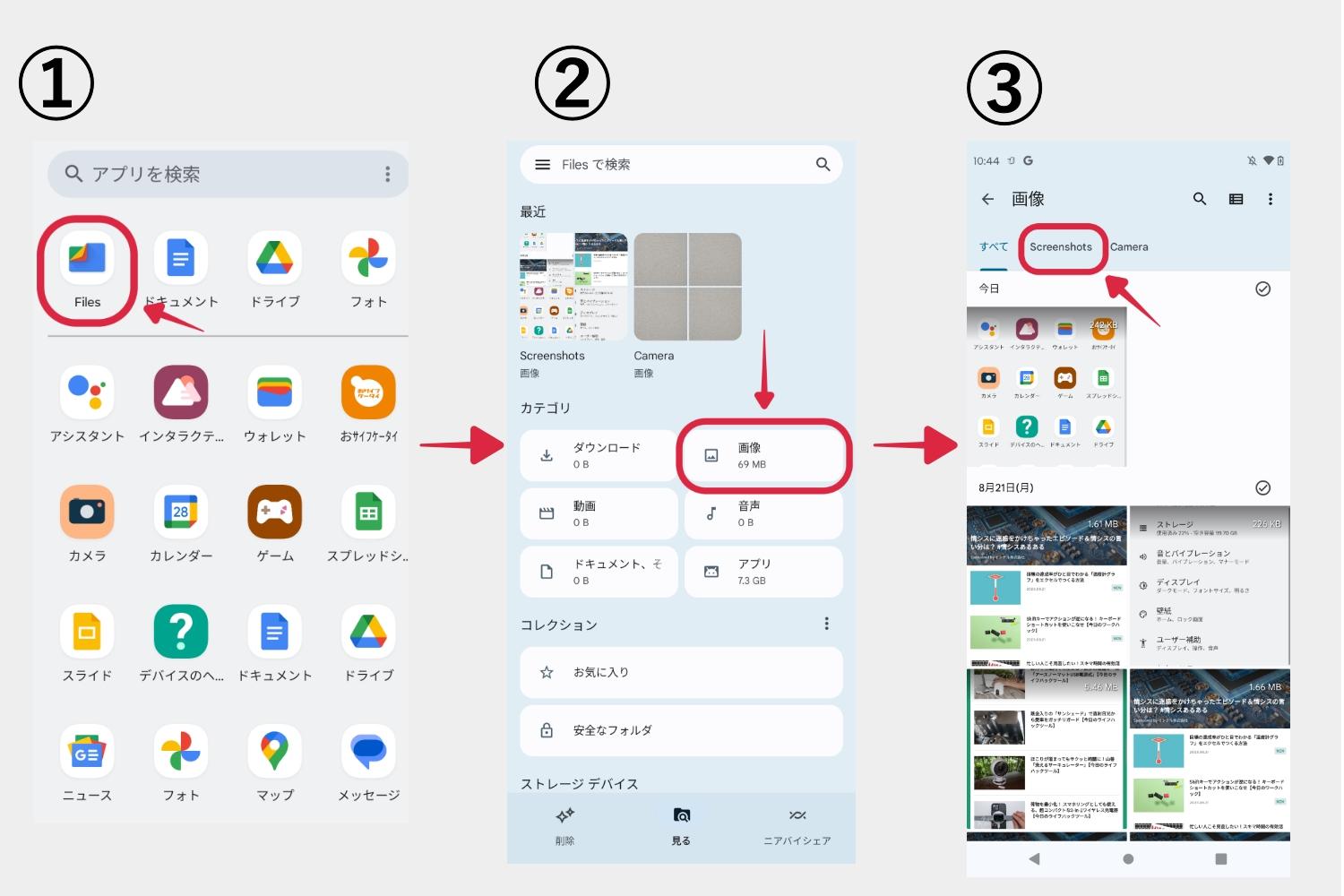
A2:従来のボタン同時押しで撮影した場合とまったく同じです。Googleフォトや端末標準のアルバムアプリ内の「Screenshots(スクリーンショット)」フォルダに自動で保存されます。
Q3:画面キャプチャのショートカットを使うと、メニューや指自体が写り込んでしまいませんか?
A3:Androidの描画システム側で処理されるため、ユーザー補助機能のフローティングアイコンやジェスチャー操作中の指が画像に写り込むことはありません。画面に表示されているコンテンツのみがクリアに保存されます。
まとめ:自分に合ったキャプチャ方法でスマホ操作をより快適に
大型ディスプレイが主流となった現在のスマートフォンにおいて、両手を使って物理ボタンを押し込む操作は過去のものになりつつあります。Pixelの背面タップ、Galaxyのスワイプ、Xperiaのサイドセンス、AQUOSのClip Nowなど、各端末が提供するアプローチはどれも片手操作の利便性を極限まで高めてくれます。
まずは端末の設定画面を開き、自身の手の大きさや日常の持ち方に合ったショートカットを1つ有効化してみてください。日々のスクショ操作が格段にスムーズになり、スマートフォンの使い心地が一新されるはずです。 (出典: android スクショ ボタン 以外(Yahoo!ニュース))


毎日更新されるトレンド情報を分析・発信中。役立つ裏技やおすすめ情報を分かりやすく紹介します。
