サロンボードのPCログイン完全攻略!開かない原因と2026年最新対処法
美容室やネイル・アイラッシュサロン、エステサロンなどの現場において、日々の予約管理や売上集計の生命線となっているのがリクルートの業務支援システム「サロンボード(SALON BOARD)」です。しかし、朝の開店準備中や予約の電話対応中に「パソコンからサロンボードログイン画面が開かない」「IDやパスワードを正しく打っているはずなのに弾かれる」といった不測の事態に直面し、現場が混乱に陥るケースは少なくありません。
予約台帳の確認やレジ締め作業をスムーズに行うためには、トラブルの根本原因を瞬時に切り分け、迅速に復旧させる知識が不可欠です。本稿では、2026年現在の最新システム環境に基づき、サロンボードPC版の正規アクセスルートからログインできない決定的な要因、キャッシュ削除などの現場復旧手順、さらにアプリ版との機能差までを徹底解説します。
📌 【この記事の重要ポイントまとめ】
- 要点1:PC版サロンボードへのログイン不具合は「ブラウザのキャッシュ肥大化」「推奨外ブラウザの使用」「ID・パスワード入力規則の誤認」が全体の約8割を占める。
- 要点2:画面が真っ白になる現象やセッションエラーは、Google Chrome等のキャッシュ削除とCookieのクリアで即座に解決可能。
- 要点3:システム障害が疑われる際は公式のアナウンスを確認しつつ、復旧までの応急処置として公式アプリ版またはヘルプデスクを活用する体制構築が必須。
【2026年最新ログイン手順】サロンボードPC版へ確実にアクセスする基本ルート
サロンボードPC版を利用する際、検索エンジンの検索結果から直接ログイン画面を探そうとすると、一般カスタマー向けのホットペッパービューティー予約ページや、古いリダイレクトURLを踏んでしまいエラーを引き起こすケースが散見されます。確実に管理画面へ入るための正規ルートと、日々の業務効率を劇的に改善する環境構築を把握しておきましょう。
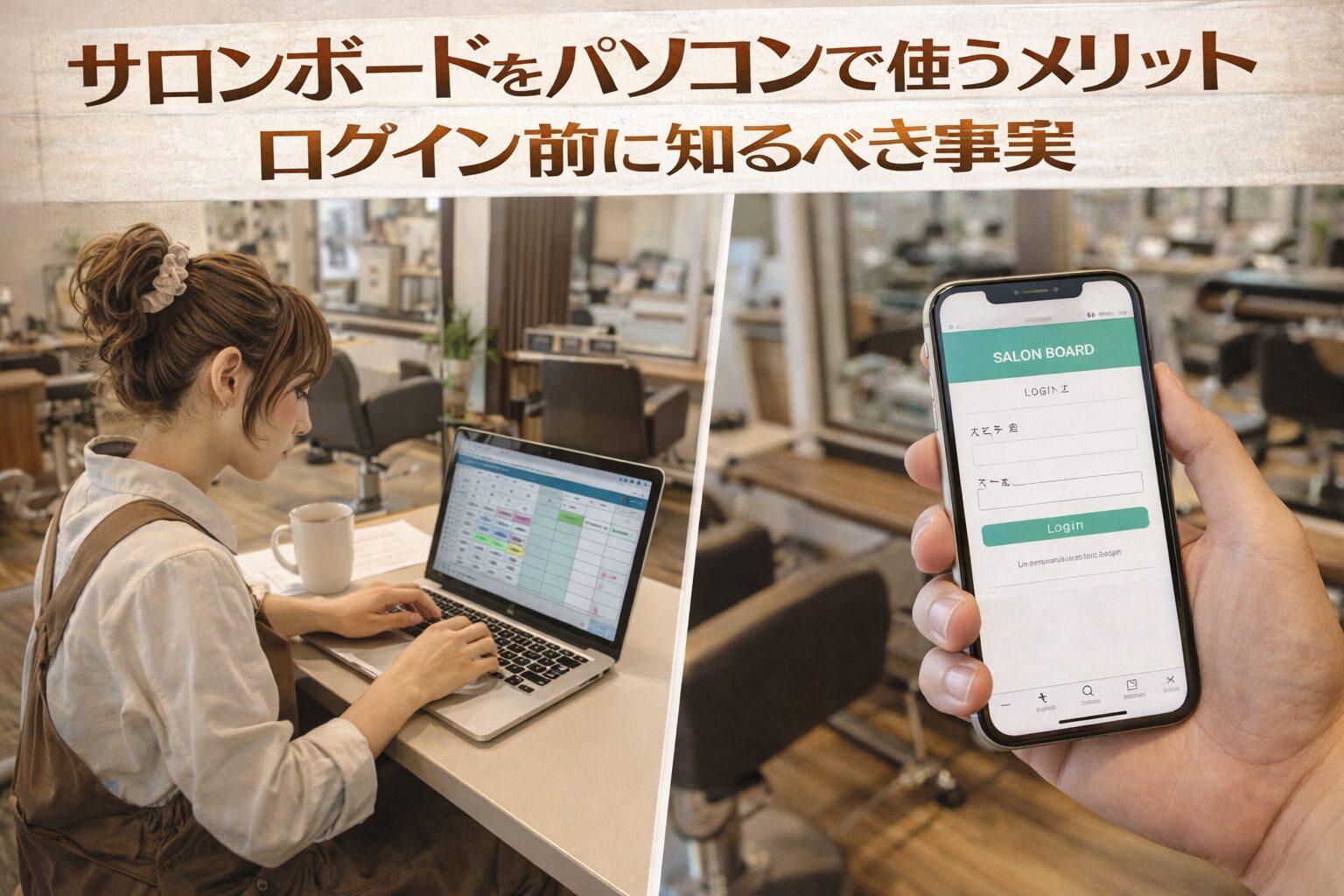
PC版サロンボードの正規ログイン画面には、リクルートから発行された店舗専用ログインIDとパスワードを入力する専用フォームが配置されています。一般的な個人向けリクルートIDとは認証基盤が異なるため、混同しないよう注意が必要です。朝の多忙な時間帯にURLを探す手間を省くためにも、ブラウザのブックマーク登録だけでなく、デスクトップ上に「サロンボードショートカット作成」を行っておくことが推奨されます。
ショートカットの作成方法は極めてシンプルです。Google ChromeやMicrosoft Edgeでサロンボードの正規ログイン画面を開いた状態で、ブラウザのアドレスバー左端にある南京錠アイコン(またはサイト情報アイコン)をデスクトップ上へドラッグ&ドロップするだけで完了します。これだけで、毎朝ワンクリックで2026年最新ログイン手順に沿った正規画面を立ち上げることが可能になります。

なぜ開かない?サロンボードにパソコンからログインできない理由と決定的な原因
「昨日までは普通に使えていたのに、突然パソコンからサロンボードにログインできなくなった」というトラブルが発生した場合、その背景には明確な技術的要因が存在します。サロンボードログインできない理由は、主に以下の4つのパターンに分類されます。
第1の原因は、ブラウザ内部に蓄積されたキャッシュやCookieの破損です。サロンボードはリアルタイムに予約枠の在庫を更新する高度なWebアプリケーションであるため、古いセッション情報がブラウザに残っていると、最新のログイン処理と競合して「画面が真っ白になる(ホワイトアウト現象)」や「リダイレクトループ」を引き起こします。
第2の原因は、パスワードの入力ミスおよび入力環境の不整合です。特にPCのキーボード設定において「Caps Lock」が意図せず有効化されていたり、全角文字でスペースや記号が混入していたりするケースが多発しています。サロンボードでは一定回数以上連続してパスワードを間違えると、不正アクセス防止機能によりアカウントが一時的にロックされる仕様となっています。
第3の原因は、リクルート側のシステムメンテナンスや突発的な予約管理システム障害情報に該当しているケースです。大規模なサーバー障害が発生している場合、個別のPC設定を見直しても解決しません。そして第4の原因として、推奨環境を満たしていない旧式ブラウザの利用や、広告ブロック機能(AdBlock等)の拡張機能がサロンボードのスクリプトを遮断しているケースが挙げられます。
【徹底比較】サロンボードアプリとパソコン版の違いと使い分けの基準
サロン運営において、タブレットやスマートフォン用の「サロンボードアプリ」と「パソコン版(ブラウザ版)」は、それぞれ担う役割が大きく異なります。パソコン版は全機能が解放された司令塔であるのに対し、アプリ版はフロア内での機動性に特化しています。以下の比較表で、その決定的な仕様差を確認してください。
| 比較項目 | サロンボード PC版(ブラウザ) | サロンボード アプリ版(iOS/Android) | 現場運用における重要度 |
|---|---|---|---|
| 予約管理・台帳操作 | 大画面での週間・月間表示、複数スタッフの一括調整が可能 | 日別表示が中心、直感的なタッチ操作で施術中の簡易更新向け | 極めて高い(PCは全体把握、アプリはフロア対応) |
| 売上集計・レジ締め | CSVエクスポート、詳細な会計分析、帳票印刷に完全対応 | 当日の会計登録・簡易レジ機能に限定、詳細分析は不可 | PC版が必須(月次決算・税務処理の基幹) |
| ホットペッパー設定 | クーポン作成、ブログ投稿、特集設定、スタッフシフト詳細管理 | ブログ投稿など一部の更新作業のみ対応、基本設定は不可 | 集客施策の変更にはPC版が不可欠 |
| 推奨環境・OS要件 | Windows 11 / macOS 最新版、Google Chrome 最新版推奨 | iPadOS / iOS / Android の最新および主要バージョン | トラブル時の代替手段として両方の整備が必須 |

【トラブル即時解決】キャッシュ削除と復旧手順&パスワード再設定マニュアル
PC版サロンボードで画面が開かない、あるいは認証エラーが頻発する場合、現場で即座に実行すべきトラブルシューティング手順は確立されています。以下のステップを上から順に試すことで、システム起因以外の不具合のほとんどは数分以内に解消します。
ステップ1:サロンボード推奨ブラウザ環境の確認とシークレットモード起動
まず使用しているブラウザがGoogle ChromeまたはMicrosoft Edgeの最新版であるかを確認します。Internet Explorerなどのサポート終了ブラウザは一切動作しません。手っ取り早く原因を特定するには、ブラウザの「シークレットウィンドウ(プライベートブラウズ)」を開き、そこからサロンボードログイン画面へアクセスしてみてください。シークレットモードで正常にログインできる場合、原因は100%既存ブラウザのキャッシュや拡張機能にあります。
ステップ2:キャッシュ削除と復旧手順の実践
Google Chromeの場合、キーボードの「Ctrl + Shift + Delete」(Macは「Command + Shift + Delete」)を同時に押し、閲覧履歴データの消去画面を呼び出します。期間を「全期間」に設定し、「Cookie と他のサイトデータ」「キャッシュされた画像とファイル」にチェックを入れて削除を実行します。ブラウザを一度完全に終了させてから再起動し、再度ログインを試みます。
ステップ3:サロンボードパスワード再設定のフロー
パスワードを忘れてしまった、あるいはロックがかかってしまった場合は、ログイン画面下部にある「パスワードをお忘れの方はこちら」のリンクをクリックします。登録済みのサロンボード専用ログインIDと代表メールアドレスを入力して送信すると、再設定用のワンタイムURLが記載されたメールが届きます。有効期限内に新しいパスワードを設定し、再ログインを行ってください。
【実態検証】サロン現場の悲鳴とサロンボードヘルプデスク問い合わせの実情
実際のサロン現場において、PCログインのトラブルは単なる事務作業の遅延にとどまりません。大手美容ポータルサイトの知恵袋やコミュニティ、SNS上には、毎日のように切実な声が寄せられています。
「土曜の朝9時、開店直前にPCのサロンボードが開かなくなり、当日予約のお客様の施術履歴もメニューも確認できずパニックになった」「スタッフがパスワードを連続で間違えてアカウントがロックされ、電話予約の受付が一時停止した」といった生々しいトラブル事例が後を絶ちません。現場の焦燥感は、予約のダブルブッキングや会計ミスといったサロンの信用問題に直結するため極めて深刻です。
自力での復旧が困難な場合は、迷わずサロンボードヘルプデスク問い合わせ窓口へ連絡を入れる体制を整えておく必要があります。公式サポート窓口(電話問い合わせ番号は契約時に配布されるマニュアルまたは緊急連絡シートに記載)は平日・土日祝ともに対応していますが、全国規模でアクセス障害が発生した際は回線が極めて混雑します。問い合わせの際は「店舗コード」「登録電話番号」「発生しているエラーコードや画面の状態」を手元にメモした上で連絡することが、迅速な解決を引き出す鍵となります。
一般に知られていない盲点とネットの誤解|セキュリティ仕様の落とし穴
ネット上の情報やサロンスタッフの間で誤解されがちなのが、「ホットペッパービューティーの会員IDでサロンボードにログインできる」という思い込みや、「複数台のPCで同じIDを使って同時ログインすると即座にアカウントがBANされる」といった極端な噂です。
実際には、サロンボードのセキュリティ仕様として、異なる場所からの不審な同時アクセスや極端に離れたIPアドレスからのアクセスを検知した場合、一時的なセッション切断や追加認証が要求される仕組みが組み込まれています。これは不正アクセスや顧客情報の漏洩を防ぐための正当な防衛機能であり、システム障害ではありません。
【プロの結論】サロン運営における二重ログイン体制とリスク管理の鉄則
デジタル化が進んだサロン現場において、単一のPC環境に予約管理を依存させることは致命的な事業リスクを孕んでいます。システム管理の視点から現場が導入すべき鉄則は、以下の3点に集約されます。
第1に、「メインPC」「サブ端末(iPad等のタブレット)」の常時二重化です。PCがOS更新や物理トラブル、キャッシュ破損で一時停止しても、アプリ版ログインが完了しているタブレットがあれば予約台帳の確認は即座に継続できます。第2に、ログイン情報の管理権限の明確化です。スタッフ全員がマスターパスワードを共有する運用を避け、スタッフ個別の権限付与やログインルールの徹底を行うことで、誤入力によるロック事故を未然に防ぐことができます。第3に、定期的なブラウザメンテナンスのルーティン化を店舗業務に組み込むことです。週に1度のキャッシュクリアと再起動を習慣化するだけで、ログイン不能トラブルの9割以上は未然に防ぐことが可能です。
【サロンボード ログイン パソコン】に関するよくある質問(FAQ)
Q1:サロンボードのPCログイン画面が真っ白になって何も表示されません。どうすればいいですか?
A1:ブラウザ内に古いキャッシュやCookieが蓄積していることが主な原因です。ブラウザのシークレットウィンドウで開くか、閲覧履歴から「キャッシュとCookie」を削除してブラウザを再起動してください。また、広告ブロック等の拡張機能が干渉している場合もあるため、一時的に無効化をお試しください。
Q2:サロンボードのIDとパスワードを紛失してログインできません。
A2:ログイン画面にある「パスワードをお忘れの方」リンクから、登録メールアドレス宛に再設定通知を送信できます。登録メールアドレス自体が不明な場合やIDを忘れた場合は、店舗オーナーまたはサロンボードヘルプデスク窓口へ直接問い合わせて本人確認手続きを行う必要があります。
Q3:サロンボードがシステム障害を起こしているかどうかはどこで確認できますか?
A3:リクルートの公式アナウンスページ、またはサロンボードのログイン前トップページに表示される「重要なお知らせ・障害情報」で確認できます。また、SNS上で同業のサロン関係者が同様の報告をリアルタイムで投稿しているケースも多いため、一時的な情報収集に役立ちます。
まとめ:2026年の安定運用に向けたPCログイン環境の整備
サロンボードPC版へのアクセストラブルは、サロンの売上や顧客満足度に直結する重大なオペレーション課題です。ログインできない現象の多くは、システムの根本的な故障ではなく、ブラウザのキャッシュ肥大化や入力環境の不整合、推奨環境の不一致といった現場側で即時解決可能な要因によって引き起こされています。
日頃からデスクトップショートカットの作成や推奨ブラウザの最新化を進めるとともに、万が一のPCトラブルに備えてタブレットアプリ版との併用運用体制を確立しておくことが、2026年のサロン経営において揺るぎない信頼を守るための最善策となります。 (出典: サロンボード ログイン パソコン(Yahoo!ニュース))
テクノロジーやライフスタイル領域を中心に執筆活動を行っています。趣味は写真撮影と旅行です。
