PDF印刷で勝手に余白ができる謎を解明!フチなし設定とズレ解消の極意
作成したPDFをいざ紙に印刷した瞬間、画面では綺麗に端まで収まっていたはずのデザインの周囲に「謎の白いフチ(余白)」が出現したり、全体が勝手に縮小されて意図したレイアウトからズレてしまったりするトラブルは、オフィスやテレワークの現場で絶えず繰り返されています。特にポスターやチラシ、プレゼン資料の表紙、精密な寸法が求められる型紙や図面の出力において、この意図しない余白は作業効率を著しく損なう大きな障害です。
なぜ設定をいじっていないにもかかわらず、PDF印刷では勝手に余白が生まれてしまうのか。そこにはプリンターが物理的に抱える構造的制約と、Adobe AcrobatをはじめとするPDF閲覧ソフトウェア側の「自動縮小処理」という二重のトラップが存在します。2026年の最新出力環境に対応した具体的な解決手順から、ハードウェア別のフチなし設定、コンビニプリントの仕様まで、トラブルを根本から解消するための実践ノウハウを体系的に解説します。
📌 【この記事の重要ポイントまとめ】
- 要点1:勝手に余白ができる最大の原因は、プリンターの「物理的非印字領域(メカ余白)」と閲覧ソフトの「用紙に合わせる(自動縮小)」の重複適用にある。
- 要点2:余白をなくすには、印刷ダイアログでの「実際のサイズ(100%)」指定と、プリンタードライバー側の「フチなし印刷」設定の同期が必須条件。
- 要点3:レーザープリンターやコンビニのマルチコピー機は構造上「完全フチなし」が不可能なため、ワンサイズ大きな用紙に印刷して断裁するかPDF余白トリミングツールを活用するのがプロの鉄則。
なぜPDF印刷で勝手に余白ができるのか?決定的な2大原因を解剖
PDFを印刷する際、意図しない余白が発生してデザインが中央に小さく縮小される現象は、主に2つの異なるレイヤーで発生する処理の食い違いが原因です。このメカニズムを理解しないまま場当たり的に設定を変更しても、根本的な解決には至りません。
第1の原因は、PDF印刷縮小される原因の筆頭である「PDFビューア側の自動ページスケーリング機能」です。Adobe Acrobatや各種ブラウザ(Google Chrome、Microsoft Edge)の印刷設定画面では、標準状態で「用紙に合わせる」や「合わせる」といった項目がデフォルトで選択されているケースが少なくありません。この設定が有効になっていると、ソフトウェアは「プリンターが印刷できないフチの領域」を自動的に検知し、その安全領域の内側に原稿全体を無理やり収めようとするため、原稿全体が約93%〜97%程度に自動縮小され、結果として四方に広い白フチが生成されてしまいます。
第2の原因は、「プリンター本体のハードウェア的制約(非印字領域)」です。一般的なプリンターは、用紙を内部のローラーで挟み込んで給紙・搬送する構造上、用紙の端から数ミリメートル(通常3mm〜5mm程度)の範囲にはインクやトナーを物理的に乗せることができません。特にオフィスやコンビニに設置されているレーザー複合機は、内部の定着ドラムや転写ベルトをトナーの汚れから保護する目的で、用紙四方に必ず4mm〜5mm程度の非印字マージンを強制的に設ける仕様になっています。
つまり、「プリンターが要求する物理的な余白」に対して「ビューアソフトが自動で縮小をかけて余白を広げる」という二重の干渉が起きることが、勝手に余白ができる決定的なメカニズムです。
【ソフト別】PDF余白なし印刷方法と実寸大印刷設定の手順
余白なしでの印刷、あるいは原寸通りの正確な出力を実現するためには、使用しているソフトウェアごとに適切な印刷パラメータを指定しなければなりません。主要なツールにおける設定手順を整理します。
Adobe Acrobat / Readerでの設定手順
業界標準であるAdobe Acrobatを使用する場合、AdobeAcrobat印刷余白を制御する鍵は「ページサイズ処理」セクションにあります。
印刷ダイアログ(Ctrl + P / Command + P)を開いたら、ページサイズ処理の項目で「合わせる」ではなく必ず「実際のサイズ」を選択します。これにより、ソフトウェア側による勝手な縮小処理が完全に無効化され、実寸大印刷設定方法として最も確実な状態になります。続けて、ダイアログ左下の「プリンター...」ボタンをクリックし、プリンター固有のプロパティ画面を開いて後述する「フチなし設定」を有効化します。
Google Chromeでの設定手順
ブラウザ上で開いたPDFを直接印刷する場合、Chrome印刷余白なしの設定を行うには、詳細設定の展開が必要です。
印刷プレビュー画面で「詳細設定」をクリックし、「倍率」の項目を「デフォルト」から「カスタム」に変更して数値を「100」に固定します。さらに「余白」のドロップダウンメニューから「なし」を選択することで、ブラウザ独自の余白付与を排除したPDF余白なし印刷方法が完了します。
Mac標準「プレビュー」での設定手順
macOS標準のプレビューアプリは、独自の用紙処理を行うため設定の見落としが多発します。MacプレビューPDF印刷余白を解消するには、印刷ダイアログの「拡大縮小」項目で「自動回転」や「全体を用紙に合わせる」のチェックを外し、拡大縮小率を「100%」に手動入力します。さらに「用紙サイズ」の項目で「A4(フチなし)」などのボーダレスプリセットを選択することが、PDF印刷ズレ調整を行う上での必須手順です。
【プリンター別】エプソン・キヤノンのフチなし印刷設定と印刷ズレの解消法
ソフトウェア側の設定を「100%実寸」に整えた後は、出力機器側のプリンター余白なし設定を正しく構成する必要があります。国内で高いシェアを誇るインクジェット機を中心に、その挙動と調整法を確認します。
エプソン(EPSON)製プリンターの設定
エプソンPDFフチなし印刷を行う際は、プリンターのプロパティ(印刷設定)画面の「基本設定」タブにある「フチなし」チェックボックスをオンにします。エプソンのドライバーでは、用紙の端に白い隙間が出ないよう、原稿を用紙サイズよりわずかに拡大して印刷する「はみ出し量設定」が自動で働きます。写真やポスターであれば「標準」で問題ありませんが、図面や文字が用紙ギリギリにある場合は、「はみ出し量」を「少ない」にスライドさせて位置ズレを微調整します。
キヤノン(Canon)製プリンターの設定
キヤノンPDF印刷余白調整では、「ページ設定」タブを開き、「ページレイアウト」の項目から「フチなし全面印刷」を選択します。キヤノンの場合も同様に「はみ出し量」の調整バーが用意されており、用紙端の文字欠けを防ぎたい場合はスライダーを左側(少ない)に設定することで、元データのレイアウト比率を維持したまま余白のない印刷が可能です。

印刷環境別の余白制御・対応可否比較データ
出力環境(機器タイプやソフトウェア)によって、フチなし印刷の実現性や余白の挙動は根本から異なります。現場で混乱を防ぐための客観的な比較データを下表にまとめました。
| 出力環境・機器タイプ | フチなし対応可否 | 物理的な最小余白(目安) | 編集部の見解・実務上の推奨設定 |
|---|---|---|---|
| 家庭用インクジェット (エプソン・キヤノン等) | 完全対応(フチなし可) | 0 mm(拡大処理による) | 写真用紙や専用紙でのフチなし印刷に最適。普通紙では紙波打ちや端の汚れに注意が必要。 |
| オフィス用レーザー複合機 (富士フイルム・リコー等) | 不可(構造的制約) | 周囲 4.0 mm 〜 5.0 mm | トナー定着保護のためフチなし不可。「実際のサイズ」で印刷し、余白を活かすレイアウトが基本。 |
| コンビニマルチコピー機 (セブン・ローソン等) | 不可(強制白枠仕様) | 周囲 約 5.0 mm 前後 | 機械保護と用紙詰まり防止のため白枠が必須。A3等で印刷後にペーパーカッターで断裁するのが確実。 |
| Adobe Acrobat Pro / Reader (ソフトウェア設定) | ドライバー依存 | 設定値(100%で0%縮小) | 「実際のサイズ」一択。「用紙に合わせる」を選ぶと自動縮小され余白が強制発生するため厳禁。 |
【実態検証】コンビニ印刷や現場トラブルで見えた落とし穴とユーザーのリアル
オフィス外で急な印刷が必要になった際、多くの人が頼りにするのがコンビニのマルチコピー機です。しかし、コンビニ印刷PDF余白に関するトラブル相談はSNSやQ&Aサイトでも後を絶ちません。
「セブン-イレブンやローソンのコピー機にPDFを持ち込んだら、四方に勝手に白い枠ができて全体が小さくなってしまった」という声が頻繁に見られます。実態を検証すると、コンビニに設置されている業務用レーザー複合機は、いかなる設定を行っても用紙の端まで印刷できる「フチなし印刷」には対応していません。不特定多数が利用するコンビニ端末では、紙詰まり(ジャム)や機内トナー汚れによる故障リスクを極限まで低減させるため、周囲約5mmの印字不可領域がシステムレベルで固定されているためです。
ネット上では「アプリ側で拡大して余白を埋める」といった不正確な裏ワザが出回っていますが、これを実行すると端のデザインが物理的に切り落とされるだけで解決にはなりません。現場でプロが実践している現実的な解決策は至ってシンプルです。A4サイズのフチなし仕上がりが欲しい場合は、「A3サイズで原寸印刷(トンボ付き)」を指定して出力し、店舗やオフィス備え付けの定規とカッターで余白を切り落とす手法が唯一の確実なアプローチとなります。

一般に知られていない盲点とネットの誤解|PDF余白トリミングツールの活用
PDFの印刷トラブルにおける盲点として、「元データ自体に余白が埋め込まれているケース」と「印刷時に付与される余白」の混同が挙げられます。
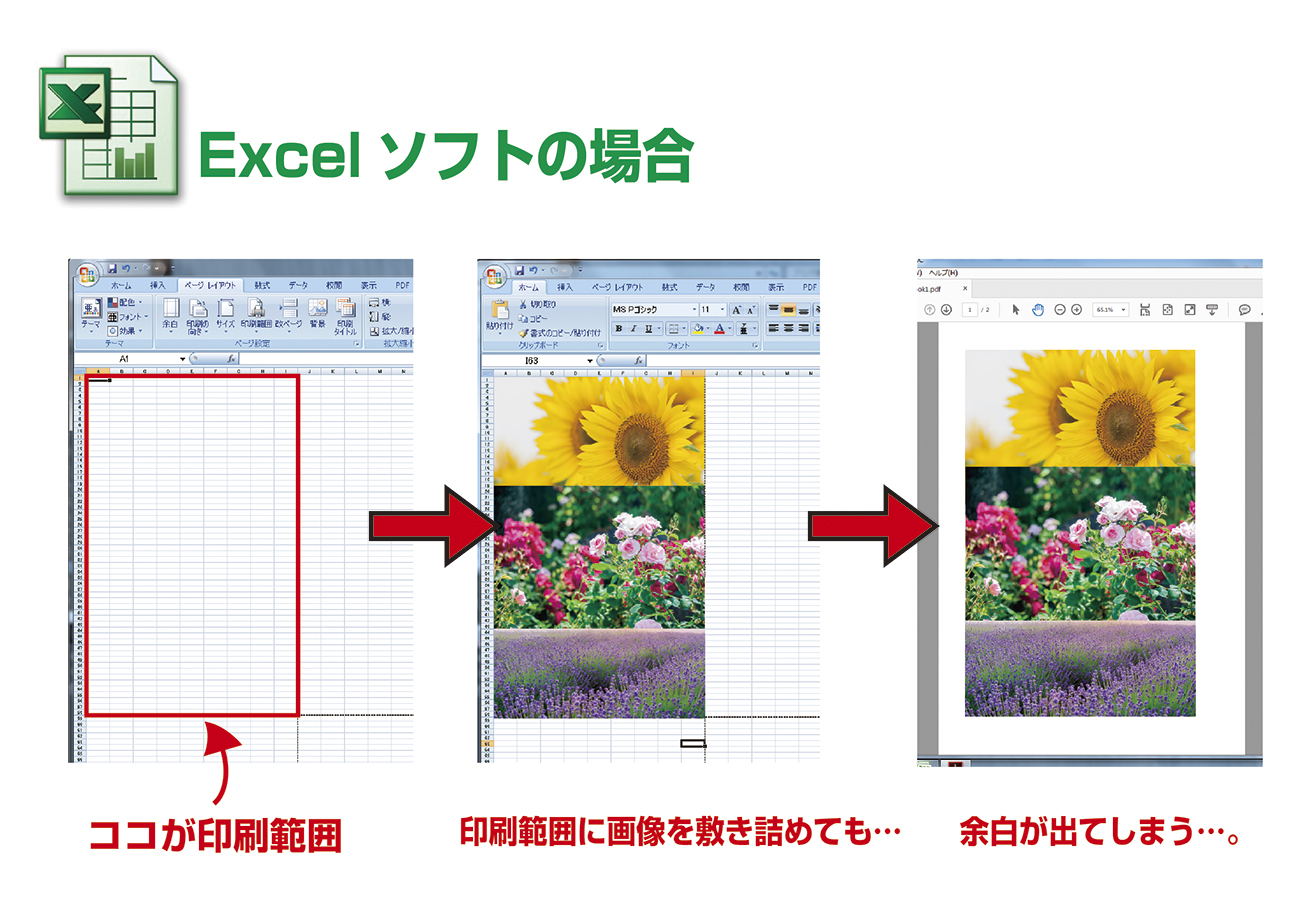
WordやPowerPointからPDFへ書き出す際、標準のページ余白設定がそのままPDFの描画データとして保存されている場合、いくらプリンター側でPDFフチなし印刷設定を施しても、元データ内の白地部分が余白として残り続けます。これを解消するためには、印刷設定ではなくPDFデータそのものの境界線を編集する必要があります。
ここで威力を発揮するのが、PDF余白トリミングツール(Acrobat Proのページボックス設定や、PDF24、Brissなどの専用ユーティリティ)です。これらのツールを用いてPDFの「CropBox(トリミング枠)」を用紙端まで拡張するか、不要な外周の白枠を一括クロップして純粋なデザイン領域のみを抽出することで、プリンターのフチなし機能と完全に合致させることが可能になります。
また、「フチなし印刷を選択すると、なぜか周囲の文字やロゴが欠けてしまう」という現象もネット上で誤解されやすいポイントです。フチなし印刷は、用紙の微小な給紙ズレによって白フチが出ないよう「データを意図的に数%拡大して用紙の外側にはみ出させて印字」しています。したがって、仕上がり線の極めて近く(端から3mm以内)に重要な文字や情報を配置しているデータは、フチなし印刷を行うと切り落とされてしまいます。この「はみ出し仕様」を前提としたデータ作成を行うことが、2026年最新印刷トラブル対策におけるクリエイター側の必須知識です。
【プロの結論】用途別の最適出力アプローチとおすすめできる人・慎重になるべき人の判断基準
印刷における余白問題は、「余白を完全になくすべき用途」と「絶対にフチなし印刷を使ってはいけない用途」に二極化されます。自らの作業目的に合わせて以下の基準でアプローチを選択してください。
フチなし印刷・余白カットを適用すべき対象:
- 店舗POP、イベントチラシ、ポスター類:端まで色やビジュアルが乗っていることで訴求力とクオリティが担保される案件。
- 写真プリント・ポートフォリオ:白枠による作品のスケール感の毀損を回避したい場合。
フチなし印刷を絶対に避け、「実寸印刷(余白あり)」を厳守すべき対象:
- 洋裁・レザークラフト等の型紙、CAD図面:フチなし印刷による自動拡大や「用紙に合わせる」縮小がかかると、寸法が1mm単位で狂い、設計・制作物が破綻するため。
- 公的提出書類、バーコード・QRコードを含む帳票:読み取り精度や規格サイズへの完全適合が最優先されるビジネス文書。
【pdf 印刷 余白】に関するよくある質問(FAQ)
Q1:コンビニのマルチコピー機でPDFを余白なし(フチなし)で印刷することは可能ですか?
A1:不可能です。コンビニの複合機はトナー汚れや給紙トラブルを防止するため、四方に約5mmの余白(非印字領域)が機械的に設定されています。端までデザインを入れたい場合は、1つ大きい用紙サイズ(A4希望ならA3用紙)に原寸で印刷し、ペーパーカッター等で周囲を切り落とす必要があります。
Q2:Adobe Acrobatで「実際のサイズ」を選んでいるのに、印刷すると周囲に余白が残ります。なぜですか?
A2:プリンター側のドライバー設定で「フチなし印刷」が有効になっていないか、使用しているプリンターがレーザー方式で物理的な非印字マージンを持っているためです。インクジェット機であればプリンタープロパティから「フチなし」をオンにし、レーザー機の場合は構造上の仕様として割り切る必要があります。
Q3:フチなし印刷に設定すると、PDFの端にある文字やデザインが切れてしまいます。
A3:フチなし印刷は用紙の端に白い隙間が出ないよう、原稿を用紙より少し拡大して印刷する「はみ出し処理」を行うためです。プリンターのプロパティで「はみ出し量」を「少ない」に調整するか、元データの段階で重要なテキストを用紙の端から5mm以上内側に配置してください。
Q4:ブラウザ(Google Chrome)からPDFを印刷する際、余白をなくす最短手順は?
A4:印刷ダイアログの「詳細設定」を開き、「余白」を「なし」に設定した上で、「倍率」を「カスタム:100%」に指定してください。その後、システムダイアログからプリンターのフチなし設定を連動させます。
まとめ:2026年のPDF印刷トラブルを完全撲滅するための鉄則
PDF印刷における勝手な余白や意図しない縮小は、ソフトウェアの自動スケーリング仕様とプリンターの物理構造への理解を深めることで、完全に制御・解決が可能です。
作業時は常に「ビューア側で拡大縮小を排除して実寸(100%)に固定すること」、そして「出力機器側のフチなし機能の可否を把握すること」の2点を出力前のチェックリストとして徹底してください。正しい設定手順と物理限界への対処法を身につけ、無駄な印刷コストと手戻りのないスマートな印刷ワークフローを確立しましょう。 (出典: pdf 印刷 余白(Yahoo!ニュース))
最新のトレンドや話題のニュースをわかりやすく解説するWebライターです。読者の皆様に役立つ情報を日々お届けしています。
